
dsh-traffic-light
Manifest validTraffic lights for DeepSeek Harness sessions
dsh-traffic-light · 会话红绿灯
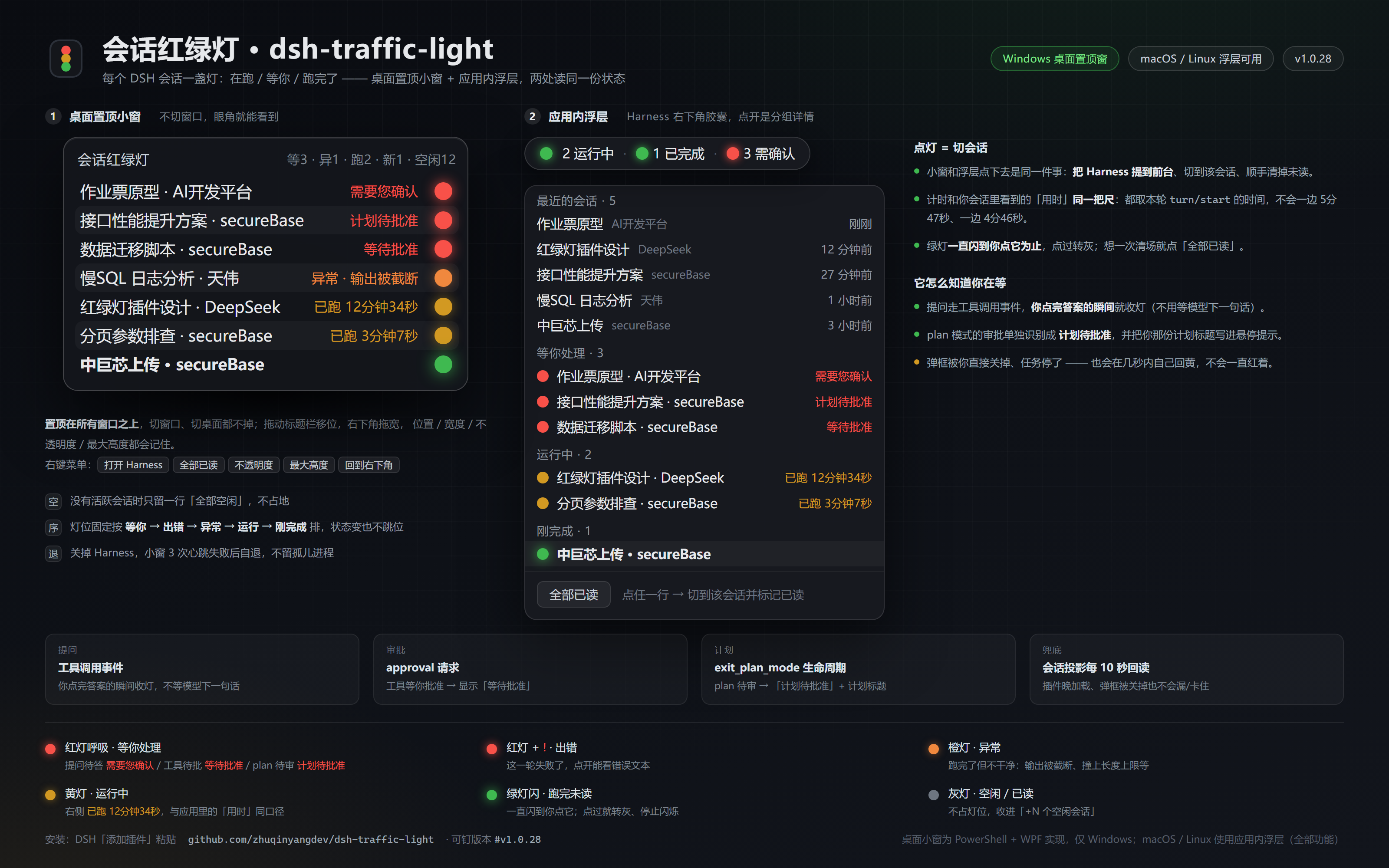
给 DSH 的每个会话点一盏灯,既能贴在 Harness 界面右下角,也能以一个桌面置顶小窗的形式一直浮在所有窗口之上,用来随时看"哪个会话在跑、哪个在等我、哪个刚跑完"。
形态
| 位置 | 说明 |
|---|---|
应用内浮层(shell.overlay) | 右下角胶囊,点击展开分组列表;可拖动;点击某一行切换到该会话 |
| 桌面置顶小窗(PowerShell WPF) | 无边框深色卡片,Topmost,在所有窗口之上;显示同一份灯态;点击某一行让 Harness 切到该会话 |
| 通知区域小图标(托盘,PowerShell WinForms) | 任务栏最右的通知区域里一颗 16px 图标,竖排最多三颗小灯(红/黄/绿)——有哪种状态才画哪种灯,没有就不画;小窗关掉、页面关掉都还在 |
三者读同一个 host 端点 GET /api/traffic-light/state,所以状态永远一致。
灯语义
| 灯 | 含义 |
|---|---|
| 🔴 呼吸 | 正在等你:审批请求 / 提问未决 |
🔴 常亮 + ! | 这一轮出错(可看 error 文本) |
| 🟡 常亮 | 正在跑(右侧显示 用时 2分30秒,计时口径与应用的"用时"一致:本轮开始到现在) |
| 🟠 常亮 | 异常:这一轮结束了但不干净(如输出被截断、撞上输出上限),右侧写明 异常 · 输出被截断 |
| 🟢 一直闪烁 | 跑完了、你还没看(未读就一直闪,点灯后转灰、停止闪烁) |
| ⚪ | 空闲 / 中断 / 已读 |
每行右侧是一盏 14px 圆形信号灯:颜色即状态,左边文字只给有信息量的内容(用时 2分30秒 / 需要您确认 / 等待批准 / 计划待批准 / 已等 45秒 / 出错 / 异常 · 输出被截断),时长格式与应用会话里的计时完全一致(N秒 / N分N秒 / N小时N分)。等待人工介入时灯变红并闪烁,并按阻塞类型直接写明:待回答的问题是 需要您确认,待批准的操作为 等待批准,plan 模式下等待你审批执行计划是 计划待批准(悬停可看计划标题),其余等待显示已等时长。「正在等回答」这个判断有三条来源:user-questions/request 事件、ask_user_question 工具调用事件,以及宿主 userQuestions 会话投影(每 10 秒兜底读一遍,所以插件晚加载、或请求已经派发出去的情况下也能亮红)。计划待批准 单独靠 exit_plan_mode 工具调用的生命周期判定——它的审批走 userQuestions.ask() 的 plan-review 意图,既不触发审批事件也不进投影。异常用橙色(不是红色:任务没失败,只是结果可能不完整),点开看过就转灰。标签由宿主给全文、按卡片可用宽度省略(…),所以窗口拉宽后标题自然显示更多,不会提前截断;标题过长时也可拖动行内那条 6px 隐形分隔条(鼠标移上去变成左右箭头)调整标题显示宽度,双击恢复自适应,宽度记在 %LOCALAPPDATA%\dsh-traffic-light\companion.json 的 labelWidth;鼠标悬停 250ms 即弹出完整标题;行结构不变时只就地刷新文字,不会每秒重建控件(否则 ToolTip 会被反复销毁而弹不出来)。
小窗标题栏右侧常驻汇总:待N · 错N · 异N · 跑N · 新N · 空闲N(只显示非 0 项),空闲会话数不再占用底部空间。
子代理不单独占灯位,只挂在父灯上显示 ˣN。
交互
- 应用内胶囊:拖动可移动(位置记在 localStorage),点击展开/收起,
Esc收起;面板按「等你处理 → 出错 → 异常 → 运行中 → 刚完成」分组,标题栏右侧显示跑N · 异N · 空闲N · 另有N条;点行 → 打开该会话并标记已读;「全部已读」清空绿点;面板底部一行显示桌面小窗状态,并给出「显示小窗 / 隐藏小窗」按钮——小窗被关掉后不用重启应用,在这里点一下就回来。收起态胶囊里,运行中 / 已完成 / 需确认三个数字恒定显示,只有数量大于 0 时才在数字前多一颗灯(已完成闪绿、需确认闪红);这些灯与最左边那颗同尺寸,闪烁靠光晕与轻微缩放,不靠变淡,所以颜色始终饱和、不会看成灰色;出错/异常有值时才追加;最左边的灯表示整体状态。 - 通知区域小图标(托盘):任务栏通知区域里一颗图标,按状态画灯——红灯(等你处理)/ 黄灯(在跑)/ 绿灯(有未读完成),只有数量大于 0 的类型才画灯,一颗都没有时是一颗灰点(= 全部空闲);多盏时竖排(两盏上下排列、三盏三等分),单盏时是一颗大圆点。图标最多 16px,所以只画色块不画文字,具体数字看悬停提示(
会话红绿灯 待 2 · 跑 1 · 完成 3)。左键单击 = "带我去看要干什么":如果桌面小窗被关掉了先把它叫回来;如果有会话正在等你(提问 / 审批 / 计划待批准),直接把 Harness 提到前台并切到等得最久的那个会话——被关掉的提问卡片会随会话重新出现;什么都没有就只是把 Harness 提到前台。右键菜单 →「跳到等待中的会话」(子菜单列出所有在等的会话,带原因,点一条就跳过去)「显示桌面小窗」「打开 Harness」「全部已读」「退出托盘灯」。它是独立进程,关掉小窗、刷新页面、甚至把浏览器标签关了它都还在;Harness 关闭后连续 3 次心跳失败会自行退出,不留孤儿进程。 - 桌面小窗:拖标题栏移动,高度随行数自适应(不再能拖高),只有宽度可拖(右下角左右箭头;宽度、位置、不透明度、最大高度一起记在
%LOCALAPPDATA%\dsh-traffic-light\companion.json,下次启动原样恢复);右键菜单「最大高度」可选 自适应 / 200 / 300 / 400 / 520 / 640 px,超过就变成上下滚动,滑到底不会把卡片撑长(列表右侧是一条自绘的 2px 细滚动条,只有滑块没有轨道,鼠标移上去变亮、按住可直接拖动);「不透明度」只调卡片背景,文字与灯始终保持实色,可选 100%–50%,另有「宽度恢复默认」「标题宽度自适应」(标题列回到按容器等分)、「回到右下角」复位吸附;点行 → 把 Harness 窗口提到前台(最小化会还原)并切到该会话,卡片边框闪一下表示"已切换"(若另一个会话里还留着未发送的输入,应用约 3 秒后会把主视图切回那个会话,属应用自身护草稿行为,插件只重试一次就让位);菜单另有「打开 Harness」「全部已读」「关闭小窗(可从应用内浮层重新打开)」。Harness 关闭后小窗连续 3 次心跳失败会自行退出,不留孤儿进程。
平台支持
| 平台 | 应用内浮层 | 桌面置顶小窗 | 通知区域小图标 | 点灯切会话时前置应用 |
|---|---|---|---|---|
| Windows | ✅ | ✅(PowerShell + WPF,Topmost) | ✅(PowerShell + WinForms NotifyIcon) | ✅ |
| macOS / Linux | ✅ 全部功能(胶囊、分组、最近的会话、点灯切会话、全部已读) | ❌ 不会启动,/state 里 desktop.supported=false 并写明原因 | ❌ 同上 | ❌ |
宿主侧的状态聚合、四条 HTTP 端点、防误清逻辑都是纯 Node,跨平台;只有 companion/*.ps1 这几个脚本是 Windows 专有(PowerShell + .NET WPF/WinForms)。所以在 macOS 上装出来是"应用内浮层完整可用、没有桌面置顶窗、也没有托盘灯"。
如果你的使用场景就是"桌面上一直看到灯",那 macOS 需要另写一个 companion(AppKit 的 NSWindow.level = .floating 或 Python tkinter 的 -topmost),小窗的抓取/渲染逻辑可以照搬现有的 JSON 协议。
安装
在 DSH 的「添加插件」对话框里粘贴仓库地址即可(会自动 pnpm add git+https://…):
https://github.com/zhuqinyangdev/dsh-traffic-light
或用 plugin_manager 工具 / 本地目录:
plugin_manager action=install_bundle target=E:\Data\DeepSeek\dsh-traffic-light
修改代码后需要 remove_bundle + install_bundle 才会重新加载(桌面小窗会在重新加载时自动重启)。
配置(可选)
通过 bundle patch 的 config 传给 apply(ctx, config):
| 键 | 默认 | 说明 |
|---|---|---|
maxLights | 6 | 浮层/小窗最多显示几盏灯 |
recentCount | 5 | 浮层「最近的会话」显示几条(0 表示不显示这一节;上限 50) |
titleTtlMs | 60000 | 会话标题缓存时长 |
endpoint | /api/traffic-light/state | 状态端点(同时派生 /read、/focus、/focus/ack) |
reconcileMs | 10000 | 与 agent 注册表对账的周期 |
staleIdleMs | 43200000 | 空闲且不在 live 注册表里的灯多久后从内存移除(默认 12 小时,历史会话才能留在「最近的会话」里) |
maxEntries | 60 | 端点最多返回多少会话 |
sortOrder | asc | 组内排序方向:按"用时"(运行中=用时、等你处理=已等、刚完成=本轮耗时)升序 asc 或降序 desc |
desktopWindow.enabled | true | 是否自动拉起桌面小窗 |
desktopWindow.refreshMs | 1000 | 小窗轮询间隔 |
desktopWindow.opacity | 1 | 小窗卡片背景初始不透明度(只影响背景,文字始终实色;右键菜单改动会持久化并覆盖它) |
desktopWindow.width | 300 | 小窗宽度(启动默认值;用户拖右下角改过宽度后以持久化的 companion.json 为准) |
desktopWindow.maxHeight | 0 | 小窗最大高度(DIP):0 = 高度随行数自适应;>0 = 到该高度后行列表上下滚动。之后以小窗右键菜单「最大高度」的选择为准(持久化到 companion.json) |
desktopWindow.focusApp | true | 点灯时把 Harness 窗口提到前台(companion/focus-window.ps1) |
desktopWindow.tray | true | 是否常驻通知区域小图标(companion/tray-light.ps1)。它独立于桌面小窗:enabled:false 只关卡片,托盘仍会拉起;不想要托盘就单独写 tray: false |
一个只想要应用内浮层、不要桌面小窗的例子:
- insert:
    - id: traffic-light
      name: dsh-traffic-light
      config:
        desktopWindow:
          enabled: false
端点
| 方法 | 路径 | 用途 |
|---|---|---|
| GET | /api/traffic-light/state | 全量灯态:summary、sessions、focus、desktop、focusLog(最近 8 次前置尝试) |
| POST | /api/traffic-light/state/read | {sessionId} 或 {all:true} 标记已读 |
| POST | /api/traffic-light/state/focus | {sessionId} 把"打开这个会话"排进队列(桌面小窗用) |
| POST | /api/traffic-light/state/focus/ack | {ids:[...]} 或空数组清空,消费 focus 队列 |
| POST | /api/traffic-light/state/desktop | {action:'open'} 拉起桌面置顶小窗、{action:'close'} 关闭它(应用内浮层面板底部那两个按钮走这条);{action:'tray'} 手动重启通知区域小图标(图标被系统吞掉时用) |
| POST | /api/traffic-light/state/report | {kind,message,sessionId} 客户端诊断上报(GET state 的 reports 里能看到最近 12 条) |
| GET | /api/traffic-light/state/events?sessionId=…&limit=…&only=turns | 只读诊断:最近 N 条会话事件(类型/序号/时间/工具名,不含工具参数),用来跟应用内计时对账 |
| GET | /api/traffic-light/state/debug/question?sessionId=… | 只读诊断:该会话 userQuestions 投影的当前内容、推出的等待原因,以及本插件灯上的 waiting |
| POST | /api/traffic-light/state/debug/anomaly | 测试用:{title?,workspace?,warning?,seconds?,waiting?,reason?,waitedMs?}(默认 90 秒,上限 600)往状态里插一条假的「异常」行,用来查看橙灯外观;带 waiting: 'plan' | 'question' | 'approval' 时插的是红灯等待行(reason 为悬停说明,waitedMs 为已等时长),用来在没人提问时复现红灯;到期自动消失 |
| POST | /api/traffic-light/state/debug/clear | 清掉上面插入的所有假行 |
端口只监听 127.0.0.1(由 webServer 提供),无额外鉴权;如果以后要暴露到局域网,请先加 token。
文件
index.js— host 聚合器:订阅 agent / session 事件,维护Map<sessionId, LightState>,颜色归并、标题缓存、已读持久化、四条路由、拉起桌面小窗。client.js— 应用内浮层(shell.overlay,order 400):胶囊 + 分组面板 + 拖拽 + focus 消费。companion/traffic-light.ps1— 桌面置顶小窗(WPF,Topmost,单实例 Mutex,心跳自退)。companion/tray-light.ps1— 通知区域小图标(WinFormsNotifyIcon,16px 动态画灯、悬停计数、3 次心跳失败自退、单实例 Mutex)。companion/focus-window.ps1— 点灯后把 Harness 主窗口提到前台(AppActivate→BringWindowToTop/SetForegroundWindow)。cordis.patch.yml— bundle patch(inserttraffic-light)。locale/{en,zh}.json、icon.svg— 展示元数据。
发布(让同事在「添加插件」里直接装)
「添加插件」对话框接受三种输入:npm 包名、GitHub 仓库地址、本地目录路径。所以要走前两种,得先把包发到对应渠道。
路线 A:GitHub(最快,免费,不用改包名)
cd <仓库目录>
git remote add origin https://github.com/<你的账号>/dsh-traffic-light.git
git push -u origin main
然后在 GitHub 仓库的 About → Topics 里加 dsh-plugin(插件商店靠这个 topic 发现它)。
同事在「添加插件」里粘贴 https://github.com/<你的账号>/dsh-traffic-light 即可安装,商店列表里也会出现。
路线 B:npm(包名要换,dsh-traffic-light 已被别人占用)
npm login          # 或直接配 .npmrc 的 authToken
npm publish        # 需要 package.json 里没有 "private": true(本仓库已去掉)
同事在「添加插件」里粘贴包名(例如 dsh-traffic-light-hud)。
路线 C:商店内「一键发布」
插件商店 → 发布 → 填 Markdown 介绍 + 配 GitHub / npm token → 一键发布(自动建仓、打 dsh-plugin topic、推 release、npm publish),发布前会过安全扫描与 8 项质量门禁。
质量门禁自查(发布前)
package.json:name/version/description/license/keywords(含dsh-plugin)/exports齐全,不能有private: true- 仓库根有
README.md、LICENSE files覆盖所有运行时文件(本仓库:index.js、client.js、companion/*.ps1、cordis.patch.yml、locale/*.json、icon.svg)- 版本号与 README 更新日志、profile 里的安装来源一致(商店的 version-guard 会核对)
更新日志
1.0.39
- 修好"灯自己没了":桌面小窗和托盘灯都是子进程,以前它们在宿主启动阶段拿不到
/state(web 服务还没起来),连吃三次失败就自我了断;而宿主只在插件加载时拉起一次,于是此后整场会话都再没有任何状态显示,只能重启应用。现在两层兜底:① 两个脚本启动后 45 秒内不因连接失败退出(启动期容忍);② 宿主每 10 秒巡检一次,发现进程不在就重新拉起(每 20 秒最多试一次,避免坏脚本疯狂起进程)。 - 主动关闭仍然算数:从卡片右键「关闭小窗」或托盘「退出托盘灯」退出时,脚本会先告诉宿主"这是用户关的",宿主在 10 分钟内不会把它叫回来;应用内浮层面板的「显示小窗」会清掉这个标记。
- 托盘「退出托盘灯」和卡片「关闭小窗」都改走
POST /state/desktop {action:'tray-close'|'close'},语义从"杀个进程"变成"把这个界面收起来"。
1.0.38
- 修好托盘菜单点了没反应的真正原因:托盘进程拼端点的写法错了——它把
/state替换成/read、/desktop、/focus,实际端点都挂在 state 路径下面(/state/read、/state/desktop、/state/focus)。于是「显示桌面小窗」「全部已读」「跳到等待中的会话」全都在敲一个不存在的地址,被宿主以 401 挡掉,异常又被try/catch吞掉,表现就是点了什么都不发生。现在四个地址统一由 state 地址拼接。 - 修掉上一版引入的一个崩溃:「显示桌面小窗」里的延迟复查定时器把 Timer 存成了函数局部变量,而 WinForms 的 tick 回调在自己的作用域里跑,拿到的是
$null→不能对 Null 值表达式调用方法的 .NET 异常弹窗。改用$script:作用域并在回调里判空。 - 加了两处容错,避免窗口"消失后叫不回来":给卡片脚本加了
trap把启动异常写到%LOCALAPPDATA%\dsh-traffic-light\card-error.log(以前这类错误只进了一个看不见的 stdout 管道);/state的desktop.output也会带上卡片进程的最近输出,排查时不用再猜。 - 互斥体那条路再补两个坑:
WaitOne遇到"被弃置的互斥体"时 PowerShell 会把 CLR 异常包一层,按类型catch抓不到 → 改成沿InnerException链判断;子进程的done回调会覆盖掉新进程的句柄(旧窗口死亡晚于新窗口创建时),导致/state说"没在跑"而窗口其实在屏幕上 → 回调里加了句柄身份比对。托盘进程也补上了同样的退出码 3/1 重试。
1.0.37
- 修一个"点『显示桌面小窗』却什么也没出来"的竞态:卡片进程靠命名互斥体保证单实例,而关闭卡片就是把它杀掉——互斥体在旧窗口退干净之前还占着,这时点「显示桌面小窗」,新进程发现重名就直接退出,宿主还以为窗口在,于是什么都没出现(
/state里表现为running:false+lastExit.exitCode:0)。 - 现在新进程不再立刻退出:先等旧窗口最多 2.5 秒接管互斥体,接管不到才以退出码 3 报"有人占着";宿主收到 3(或启动 5 秒内的 1)会自动隔 1.2 秒重试,最多两次;托盘那边点「显示桌面小窗」后 1.7 秒还会回查一次
desktop.running,没起来就再叫一次。 - 顺带修掉同一处的第二个坑:旧窗口被强杀时互斥体处于"被弃置"状态,等待方会拿到
AbandonedMutexException,原来这个异常会让脚本直接以退出码 1 结束——现在捕获它并继续建窗。
1.0.36
- 点托盘灯就能"去到现场":以前左键只是把 Harness 提到前台,人还得自己找是哪个会话在等。现在左键按顺序做三件事——① 桌面小窗若已被关掉,先把它叫回来;② 若有会话正在等你(提问 / 审批 /
计划待批准),直接切到等得最久的那一个,被关掉的提问卡片会随会话重新出现;③ 兜底把 Harness 提到前台。 - 右键菜单新增**「跳到等待中的会话」**子菜单:列出所有正在等你的会话(
标签 · 需要您确认 / 等待批准 / 计划待批准,按等待时长从久到近),点哪条跳哪条;没有在等的会话时显示灰色的「暂无待处理」。 - 说明一个边界:提问/审批卡片不是一个独立窗口,而是随会话内容渲染的一块区域——它没有"重新打开"的入口,但请求本身在你操作之前一直是挂着的,所以"切回那个会话"就能让它重新出现。这也是为什么这个功能必须落在会话跳转上,而不是复制一个弹窗出来。
1.0.35
- 新增通知区域(托盘)小图标:小窗关掉、页面刷掉之后仍然能看到灯。这正是"退出之后还是没看到"的答案 —— 以前唯一的常驻形态是那颗应用内胶囊,而它属于页面,页面一刷新/一被遮挡就找不到了。
- 托盘图标按状态画灯:红(等你处理)/ 黄(在跑)/ 绿(有未读完成),只有数量 > 0 的类型才画;三种都有时竖排三颗,两种竖排两颗,一种是一颗大圆点,全空闲是灰点。图标只有 16px,所以不画文字,精确数字在悬停提示里(
会话红绿灯 待 2 · 跑 1 · 完成 3)。 - 左键单击 → 把 Harness 提到前台;右键菜单 →「显示桌面小窗」「打开 Harness」「全部已读」「退出托盘灯」。
- 独立进程(
companion/tray-light.ps1+ 单实例 Mutex),与桌面小窗互不影响:关小窗不影响托盘,关托盘也不影响小窗;Harness 退出后 3 次心跳失败自退。配置项desktopWindow.tray(默认true),POST /state/desktop {action:'tray'}可手动重启它。 - 顺带把
launchTray()的开关与desktopWindow.enabled解耦:enabled:false只关卡片,托盘只受tray控制。 - 注:Windows 默认会把新出现的通知区域图标塞进
^溢出区,需要用鼠标把它拖到任务栏常显(Windows 会记住这个选择)。我这台机器上为了验证临时改过注册表EnableAutoTray=0(= 显示所有图标),该改动与插件无关、可随时还原。
1.0.34
- 修掉"胶囊跑到屏幕外"的真根因:1.0.32 的夹紧公式把上界写成了
视口宽 - 72,但位置存的是到胶囊右边缘的偏移,右边缘最多只能到视口宽 - 胶囊宽 - 8。于是存成right: 1200时会被"夹"到 1208,胶囊的左边落到负坐标——仍然看不见(表现为"只有窗口足够宽/全屏才出现")。 现在按胶囊实测尺寸夹紧:capW = capsuleRef.current.offsetWidth(未测到时用 320 兜底),safeRight = clamp(ui.right, 8, viewW - capW - 8),纵向同理。记忆值不写回,窗口变大仍回原位。
1.0.33
- 桌面小窗关掉之后能在应用内重新打开:以前「关闭/退出」是一次性的——宿主只在启动时拉起一次,关了就只能重启整个 Harness。现在:
- 应用内浮层面板底部新增一行状态与按钮:
桌面置顶小窗显示中→ 「隐藏小窗」;桌面置顶小窗已关闭→ 「显示小窗」;非 Windows 平台显示"仅支持 Windows",desktopWindow.enabled: false时显示"已在配置里关闭"。 - 新增端点
POST /api/traffic-light/state/desktop,{action:'open'}/{action:'close'}。 - 桌面小窗右键菜单里原「退出」改名为「关闭小窗(可从应用内浮层重新打开)」,避免误以为这是永久退出。
- 宿主侧守卫从
companion.launched改为companion.handle(进程活着才跳过),并加 1.5 秒节流,防止连点重复拉起。
- 应用内浮层面板底部新增一行状态与按钮:
1.0.32
- 修"出错的会话点了也不消失":读标记只对"刚完成 / 异常"两种灯生效,失败灯(红)没有"已读"这个概念 ——
colorOf见到error就无条件返回红色,于是点行、点「全部已读」都只是记了个时间戳,红灯照样挂着,会话永远留在列表里。 - 现在读即确认:点开一个出错的会话(或在面板里点它、点「全部已读」)会把红灯降为灰色的空闲态,行随之下榜;桌面小窗点灯走的是同一个入口,同样生效。
- 降为"空闲"而不是"已完成",是为了让之后再失败还能重新亮红 —— 若降成已完成,下次报错会直接变成绿灯未读,反而漏掉。
- 正在跑的会话不会因为点一下就变灰(灯跟着真实状态走,不跟点击走)。
1.0.31
- 修一个会把红灯提前掐灭的 bug:宿主的兜底巡检里有条"等待超过 2 分钟就当作已经作废"的规则,本意是清理"弹框被关掉"的残留,但它对真正卡在等人回答的会话同样生效 —— 你正看着那张卡片思考,两分钟一到红灯自动变黄。这就是"明明有问题在等我,状态却没变(黄)"的原因。
- 现在改成按日志核对:提问那一刻记下它的
seq,之后只认"这次提问之后是否出现了新的tool/result"。有 → 你答了/关了/超时了,收灯;没有 → 一直红着,等多久都不会自己灭。答案、关掉弹框、超时三种结局都会产生tool/result,所以既不会误灭也不会留死灯。 - 顺带这条核对也覆盖计划审批(
exit_plan_mode)。
1.0.30
- 最左边那颗灯不再变绿。它现在只回答一个问题:"此刻有东西在动吗?" —— 有会话在跑是黄、在等你是红呼吸、出错是红、异常是橙,否则就是灰。
- 以前
0 运行中旁边还点着一颗绿灯,看着自相矛盾:绿本来表示"有结果没看",而这份信息胶囊里已完成已经用自己的绿灯说清楚了。现在左边灰、右边绿闪,语义不打架。
1.0.29
- 胶囊最左边那颗灯只在真有事的时候才闪:有会话在跑(黄)或在等你回答(红呼吸)。以前只要还有未读完成,它也会跟着闪绿,可"刚完成"已经在胶囊里单独占一段、自带一颗闪绿的小灯了 —— 两颗一起闪是重复,现在左边那颗静态常亮。
1.0.28
- 修 1.0.27 的回归:分段灯(
已完成的绿灯、需确认的红灯等)渲染成了灰色。原因是颜色表查两次 ——capsuleParts已经取出十六进制值,Dot又拿它当 key 去COLORS[...]里查,查不到就回落到灰。现在Dot统一走paint(color),既接受"green"这类状态名,也接受"#3FB950"这类已解析值,查不到才用灰。 - 桌面小窗不受影响(它自己的调色板独立)。
1.0.27
- 胶囊里
已完成/需确认前面那颗灯改成和左边整体状态灯同尺寸(8px → 12px),不再显得小一号。 - 闪烁方式改了:以前是把透明度压到 0.25,深色胶囊背景下 8px 的绿点会糊成一块灰色;现在颜色始终饱和,靠光晕扩散 + 轻微缩放(0.82 ↔ 1.0,320ms 缓动)表现呼吸,既看得出在闪,也不会看成灰灯。
- 桌面小窗那盏灯没动(14px,样式你没提问题)。
1.0.26
- 胶囊口径修正:
运行中 / 已完成 / 需确认三个数字始终显示(哪怕是0),只有数量大于 0 时数字前才多一颗灯 ——已完成前闪动绿灯,需确认前闪动红灯。1.0.25 曾把数量为 0 的整段隐藏,导致只剩一个数字。 出错/异常仍按"有值才出现"处理,各自带红/橙灯。- 灯是呼吸式闪烁(700ms 一个来回,和桌面小窗同一节奏),不占用额外宽度。
1.0.25
- 收起态胶囊改成"每段带灯":
已完成前面是闪动的绿灯,需确认前面是闪动的红灯,出错/异常也各带一个灯。灯只在对应数量大于 0 时出现。 - 计数为 0 的段直接不显示(不再出现
0 需确认这种空段),全部为 0 时显示全部空闲。 - 胶囊最左边的灯仍然表示"整体状态"(有需确认→红、有出错→红、有异常→橙、有运行→黄、只有未读完成→绿)。
1.0.24
- 明确平台边界:桌面小窗与"前置应用"依赖 PowerShell + WPF,仅 Windows。macOS/Linux 宿主不再反复尝试启动小窗,改为在
/state的desktop里直接回报{ supported: false, platform: "darwin", error: "desktop window is Windows-only …" };应用内浮层在三个平台都完整可用。 - 新增
desktop.platform/desktop.supported两个字段,客户端和外部监控脚本可以据此决定要不要提示"无桌面窗"。 - README 增加「平台支持」对照表。
1.0.23
- 「最近的会话」条数改为可配置:新增配置项
recentCount,默认 5(原来是写死的 10)。设为0就完全不显示这一节。 - 两个计数都做了收敛:
recentCount夹在 0–50、maxLights夹在 1–50,写成字符串("8")也能用,配错不会把面板变成无限长列表。 - 改法:在插件配置里加一行即可,例如
- id: traffic-light
  name: dsh-traffic-light
  config:
    recentCount: 8
1.0.22
- 修「回答完提问后红灯要过很久才转黄」:
tool/result的 callId 在data.message.toolCallId里,不在data.callId(那里恒为null),所以以前那句"结果返回就收灯"从来没匹配上,红灯只能等模型吐出下一条assistant/message才灭。现在按message.toolCallId精确匹配,你点完答案、工具返回的那一刻就收灯。 - 同时监听
user/message里source.kind === 'user-question-reply'的"答案已采纳"事件,作为收灯的第二条快路。 - 定时版
ask_user_question超时返回的{pending: true}结果不会被误当作已回答(红灯保持)。 - 收灯时把状态从
waiting同步回running/idle,避免出现"红灯灭了但变灰"的中间态。 - 实测:
ask_user_question的tool/result(resolved=call_00_fyArRjQZrMUfOCtXaMcw1123,pending:false)落在09:46:41.691,同一瞬间收灯;桌面小窗 1s 轮询,可见回落 ≈ ≤1s。 - 版本号 1.0.22。
1.0.21
- 修掉「把卡片拖到屏幕顶部后下不来了」:拖到屏幕边缘时 Windows 的 Aero Snap 会把这个无边框窗口最大化,而最大化的窗口对
DragMove()完全没反应,于是卡片被卡在屏幕顶上、标题栏再也抓不住。现在三重保险:①ResizeMode改为NoResize(去掉WS_THICKFRAME/WS_MAXIMIZEBOX,Aero Snap 不再能最大化它,缩放仍走自绘的右下角把手);② 万一被系统改成非Normal状态,StateChanged里立刻恢复窗口大小并放回原位;③ 拖动结束后把位置夹进工作区(顶边不能越过屏幕顶,底边至少留 24px 标题栏高度)。 - 启动时如果保存的位置在屏幕外,会把位置夹回可见区域并回写,不会每次启动都重复用一个越界坐标。
- 版本号 1.0.21。
1.0.20
- 新增「计划待批准」状态:
exit_plan_mode(plan 模式下弹出执行计划、等用户审批)期间灯变红并显示计划待批准,悬停可看到计划的标题。这个审批走的是userQuestions.ask({ intent: { kind: 'plan-review' } }),既不发approval/request、也不进userQuestions投影,唯一可靠信号就是那条一直挂起的exit_plan_mode工具调用——所以按工具调用的生命周期判定:调用发起即红灯,审批完成(同一 Turn 出现该步骤及之后的工具结果)或模型继续说话后自动回落。 - 「最近的会话」在宿主重启后不再只剩当场打开的两三个会话:除了当前 live 的会话,还会每 10 秒补扫 4 个历史会话(按创建时间从新到旧),把真实活动时间读回来填进列表;没读过历史的灯不参与排序(
recentAt: 0),避免刚安装时用"发现时间"冒充最近活动。 - 空闲灯从内存移除的默认时间由 30 分钟放宽到 12 小时(
staleIdleMs),这样历史会话能一直留在「最近的会话」里。
1.0.19
- 「最近的会话」改成真正的按最近活动时间倒序(越上面越近),不再把已经出现在状态分组里的会话过滤掉——所以当前正在聊的会话一定在第一行。重复出现是有意的:状态分组回答「谁在等我」,这一组回答「我最近在哪」。
- 每个会话多了一个
recentAt字段(取最近活动、完成、开始、插件首次发现四者的最大值),面板直接按它排序;插件启动时用会话历史里最后一条事件的时间回填,所以刚安装、刚重启也能按真实先后排,不需要等新的活动事件。 - 启动扫描在"还没有任何 Agent 注册"时不再把自己标记成已完成,而是等下一次 10s 心跳重试,避免开机时机太早导致整张表没有标题和先后次序。
1.0.18
- 浮层面板顶部那一组的标题由「最近」改为「最近的会话」,写清它是按最近活动时间排的会话清单,而不是另一种状态分组。
1.0.17
- 「最近」分组里的行不再显示右侧的颜色圆点:这一组按「最近用过的会话」排序,不承担状态提示,去掉圆点后更像普通列表,也不容易和下方状态分组混淆。
1.0.16
- 浮层面板顶部新增「最近 · N」:按最近活动时间排序显示最多 10 个会话(含空闲/已完成),点一行同样会切到该会话。已经在下方状态分组里出现过的会话不会重复列在「最近」里,避免同一盏灯出现两次。
1.0.15
- 修掉「红灯刚亮就变回黄色」:宿主的
userQuestions投影只跟踪带timeout的 timed 版ask_user_question,本 Harness 用的是阻塞版,所以它的视图永远是空。上一版把这个"空视图"当成权威结论,反而把工具事件推导出来的等待清掉了。现在投影只能取消它自己建的等待,事件推导的等待只由提问结果/新一轮/停止来结束。 - 等待期间红灯会一直保持(
turn/end、tool/result早到、状态被报成"已停止"这三种情况都不会再灭灯),答完后由接下来的工具调用或结果事件清掉。 - 诊断缓冲改为滚动窗口(最近 60 条),不再因为写满而丢掉最新事件。
1.0.12
- 「正在等回答」补上一路更可靠的来源:除
user-questions/request与ask_user_question工具调用事件外,再读宿主userQuestions会话投影(实时onChanged+ 每 10 秒兜底轮询)。插件晚加载、请求已经派发出去、或事件被过滤的情况下,红灯也能按时亮起。 - 修掉一处误清:会话状态被报成"已停止"时不再清掉投影认定的等待(答题期间灯不会突然熄灭),且模型继续说话/调用别的工具也不会把投影等待冲掉。
- 新增只读诊断
GET /api/traffic-light/state/debug/question?sessionId=…,直接看某会话投影里的active/settled与灯上的waiting。
1.0.9
- 应用内浮层:点面板以外任何地方(对话区、侧栏、标题栏)自动收起,Esc 同样生效——不用再点胶囊才关。
- 收起态胶囊文案改为 运行中 / 已完成 / 需确认 三个数字(出错、异常有值时额外追加),比原来的"运行 · 待处理 · 未读"更直白。
- 「已完成」= 未读的完成数:点「全部已读」或点过某一行后清零,和绿灯一个口径。
1.0.8
- 滚动条改为自绘 4px 滑块:原生
ScrollBar的宽度无法从模板里改(设成 4/2 实际仍渲染 5–7px),改为隐藏原生条、自己用Border画滑块,宽度、圆角、悬停色全部可控,位置随滚动同步、可按住拖动。 - 状态圆灯 12px → 14px;卡片左右留白 10→8、上下 8→6;状态文字与圆灯之间留 6px 空隙。
- 关闭窗口时立即保存宽度/位置(不等防抖),避免"拖完马上关掉、下次没记住"。
- 渲染异常会写
%LOCALAPPDATA%\dsh-traffic-light\companion-error.log(平时为空)。
1.0.7
- 滚动条再细一档:4px 宽、圆角 2、滑块最小高度 22,行容器右侧空隙同步收到 7px。
1.0.6
- 修掉列表滚动条与行尾状态(meta 文案 / 圆灯)重叠:行容器右侧留 9px 内边距,6px 细条不再压住内容。
1.0.5
- 桌面小窗的列表滚动条从系统原生样式换成自绘的 6px 圆角细条:无灰色轨道、无上下箭头,鼠标悬停变亮、按住可拖动(
ScrollBar模板用 XAML 注入,见设计文档技术债 20)。
1.0.4
- 小窗高度改为永远随内容自适应,只能拖宽度(右下角把手改成左右箭头)。
- 新增「最大高度」菜单(自适应 / 200 / 300 / 400 / 520 / 640 px):超过上限后行列表上下滚动,卡片不再被撑长;上限记在
companion.json,配置项desktopWindow.maxHeight只做启动默认值。 - 修掉一个会把列表越缩越小的反馈回路:滚动上限改为固定值,不再由窗口高度反推。
1.0.3
- 新增测试入口
POST /api/traffic-light/state/debug/anomaly(可带title/workspace/warning/seconds):往状态里插一条临时「异常」行,方便直接看橙灯长什么样,到期自动消失,/debug/clear可立即清掉。
1.0.2
- 新增「异常」状态(橙灯):一轮结束但结果不干净时(典型是撞上输出上限、回答被截断),小窗与浮层显示
异常 · 输出被截断,标题栏计异 N,未读时参与未读计数,点开看过转灰。此前这种情况会被当成普通的"已完成",看不出结果被截断。
1.0.1
- 计时改为与应用同源(取
turn/start事件时间),重装后估算的起点会被真实事件时间纠正,界面用≈标注估算期。 - 组内排序按用时(
sortOrder可选asc/desc),避免会话位置乱跳。
1.0.0
- 首个公开版本:host 聚合器(事件订阅 + 计时 + 已读持久化 + 5 条只读/操作端点)、应用内浮层(
shell.overlay)、Windows 桌面置顶小窗(WPF,单实例、心跳自退、位置/尺寸/不透明度/标题宽度记忆)、点灯前置窗口 + 切会话、ask_user_question等待红闪与自动清除。
Comments
Loading…