

dsh-task-watcher
Discovered★ 4When running DSH (DeepSeek Harness) conversation tasks in the browser, you can freely switch to other programs with peace of mind — task completion, subtask progress, or moments requiring your approval or response will all alert you via Windows notifications. The tray icon and monitoring window always display the real-time progress of all tasks.
DSH 任务监视器(DshTaskWatcher)
它是 DSH 的一个纯只读旁路监视器:像贴在 DSH 旁边的探针,只"看"不"动",不对 DSH 做任何修改、不依赖任何外部组件,随时可独立安装/卸载。
DSH(DeepSeek Harness)的对话任务在浏览器里跑的时候,你可以放心切到别的程序——任务完成 / 失败 / 中断 / 子任务进展 / 需要你批准或回答,都会以 Windows 通知的形式提醒你;托盘图标与监控窗口随时显示所有任务的实时进度。
目录
1. 它能做什么
| 功能 | 说明 |
|---|---|
| 托盘图标四态 | 🔴 红 = 需要你处理 / 🟠 橙 = 任务运行中 / 🟢 绿 = 空闲 / ⚪ 灰 = DSH 未连接 |
| 原生悬浮摘要 | 系统原生 tooltip 精简显示:运行中 N · 待处理 M(或 DSH 空闲) |
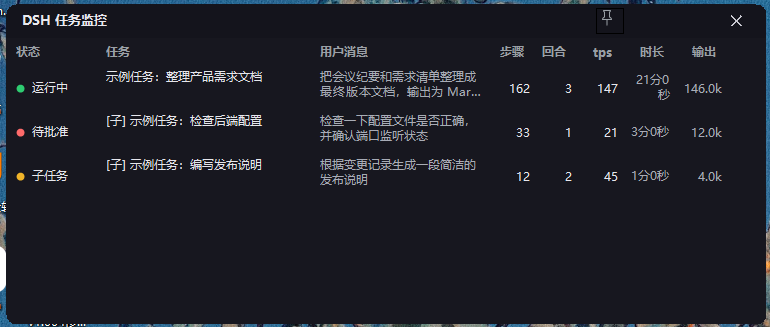
| 监控窗 | 单击托盘图标弹出完整任务信息(可拖动、可📌固定、点击外部隐藏) |
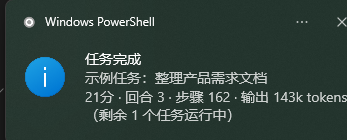
| 任务完成通知 | 弹出通知:标题 + 本次任务统计(用时 / 回合数 / 步骤数 / 输出 tokens)+ 提示音;多任务并发时附「剩余 N 个任务运行中」 |
| 子任务通知 | 子任务(subagent)完成同样通知,带「子任务」标记 |
| 待处理通知 | 会话需要你批准/回答时立即弹通知 + 提示音(任务开始不推送,避免打扰) |
| 状态窗口 | 始终置顶小窗:运行中任务列表(实时多列细化)+ 最近完成列表 |
| 单任务详情窗 | 双击运行中任务,查看该任务的完整细粒度统计 |
| 快捷操作 | 点击通知气泡 → 打开 DSH 控制台 |
| 断线自愈 | DSH 重启后自动恢复监控,无需任何操作 |
浏览器关闭也不影响监控——它只依赖 DSH 本机服务(
127.0.0.1:3080),与浏览器无关。
2. 系统要求
- Windows 11(Windows 10 亦可)
- DSH 已安装并正在运行(默认地址
http://127.0.0.1:3080) - 无需安装任何运行时——使用系统自带的 Windows PowerShell 5.1 与 WinForms
3. 安装
方式〇:DSH 插件市场(DSH 用户推荐)
在 DSH Web GUI 设置 → 插件 → 插件市场 搜索 dsh-task-watcher 一键安装;或命令行:
dsh plugin --profile web add @yeqingtang/dsh-task-watcher-plugin
插件会把监视器部署到 %LOCALAPPDATA%\DshTaskWatcher 并自动拉起托盘,设置 → 插件 → 任务监视器 提供启停开关。监视器本体保持独立进程生命周期:桌面快捷方式启动、托盘右键退出照常可用,DSH 重启不影响正在运行的托盘。
方式一:安装包(推荐,适用于其他机器)
从 Releases 页面下载 DshTaskWatcher-setup-0.5.4.exe,双击运行即可:
- 安装位置:
%LOCALAPPDATA%\DshTaskWatcher(无需管理员权限) - 可选:桌面快捷方式、开机自启(默认不勾选)
- 安装完成自动启动监视器
- 卸载:开始菜单或控制面板「DSH 任务监视器」卸载程序(保留运行数据在
%LOCALAPPDATA%\DshTaskWatcher\)
方式二:便携版 zip
从 Releases 页面下载 DshTaskWatcher-portable-0.5.4.zip,解压后运行其中的 install.ps1:
powershell -NoProfile -ExecutionPolicy Bypass -File install.ps1
安装脚本做三件事:
- 复制程序到
%LOCALAPPDATA%\DshTaskWatcher\(保留你已有的 config.json) - 创建桌面快捷方式「DSH任务监视器」
- 立即启动监视器
卸载:解压目录里的 uninstall.ps1。
方式三:源码直接运行(开发调试)
powershell -NoProfile -ExecutionPolicy Bypass -File .\app\DshTaskWatcher.ps1
可选参数(便携版 install.ps1)
# 额外创建开机自启快捷方式(默认不创建)
powershell ... -File install.ps1 -AutoStart

# 只安装不启动
powershell ... -File install.ps1 -NoStart

# 不创建桌面快捷方式
powershell ... -File install.ps1 -NoDesktopShortcut
开机自启默认关闭:避免未经同意常驻。需要时用
-AutoStart重跑一次安装即可(会同时补创建启动快捷方式,不影响已有配置)。
此时配置/日志仍在 %LOCALAPPDATA%\DshTaskWatcher\(配置优先读取脚本同目录的 config.json)。
4. 使用
4.1 托盘图标
图标在任务栏右下角,四态颜色(优先级从高到低):
| 颜色 | 含义 |
|---|---|
| 🔴 红 | 有任务需要你处理(等待批准工具调用 / 等待回答提问) |
| 🟠 橙 | 有任务正在运行(1 个或多个) |
| 🟢 绿 | 已连接,无任务运行 |
| ⚪ 灰 | DSH 未连接(host 未启动,自动重试) |

需要用户介入(选择 / 审批 / 提问)时:
- 图标变红,悬浮提示显示
⚠ 待处理 N · 运行中 M - 立即弹出系统通知(标题「需要你的批准」或「有提问待回答」,附会话标题与内容),并播放提示音
- 点击通知 → 打开 DSH 控制台响应
- 处理完毕后(批准/拒绝/回答)自动恢复原状态,无需任何操作
- 该功能基于 DSH 事件流(WebSocket),断线自动重连,重连后自动补回未处理项
4.2 监控窗(单击托盘图标打开)
鼠标左键单击托盘图标弹出监控窗,表格展示所有运行中会话的完整信息:
- 打开方式:左键单击托盘图标(每次单击都展示,已显示则保持)
- 关闭方式:点击窗口外任意位置(未固定时)/ 点 ✕ 按钮
- 始终置顶:展开后在最上层显示,不会被其他窗口遮挡
- 📌 固定(图钉图标,灰=未固定 / 蓝=已固定):固定后点击其他位置不隐藏,且内容每 3 秒自动刷新
- 拖动:按住标题栏或表格区域任意位置拖动
- 表格:8 列(状态 / 任务 / 用户消息 / 步骤 / 回合 / tps / 时长 / 输出),双行文字(自动换行、超长省略号)、数值列右对齐;时长为冒号钟表格式(
9:12/1:05:30);回合数与官方 Web GUI 一致(含进行中的当前回合) - 状态列:🟢 运行中 / 🟠 重试中(LLM 失败重试)/ 🔴 待批准·待回答(等待你)/ 🟡 子任务 / 完成行按结局着色——⚪ 已完成(灰)/ 🔴 已失败·已中断(红,失败行显示错误消息)/ 🟠 已中止·达上限·被阻断(橙)
- 标题跟随重命名:在 Web GUI 里给会话重命名后,监控窗(含已完成行)最多 2 秒内跟随新标题
- 空闲时(无运行中任务)表格显示最近完成记录列表(统计为会话累计总量)
托盘图标的系统原生悬浮显示精简摘要:运行中 N · 待处理 M(或 DSH 空闲)。
4.3 右键菜单
| 菜单项 | 作用 |
|---|---|
| 打开 DSH 控制台 | 浏览器打开 http://127.0.0.1:3080 |
| 监控窗 | 打开/关闭监控窗(开关) |
| 状态窗口 | 打开/关闭多任务状态窗口(见 4.4) |
| 暂停监控 | 暂停轮询与通知(再点一次恢复) |
| 重新加载配置 | 读取最新 config.json 并立即生效 |
| 编辑配置 | 用记事本打开 config.json |
| 打开日志目录 | 打开 %LOCALAPPDATA%\DshTaskWatcher\logs\ |
| 退出 | 退出监视器 |
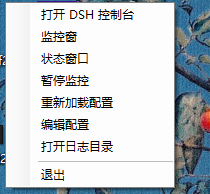
点击通知气泡 → 打开 DSH 控制台。
4.4 状态窗口(多任务细粒度监控)
右键托盘 →「状态窗口」。窗口分上下两块,每 3 秒自动刷新(随轮询节奏):
上方「运行中 (N)」列表——每个运行中任务一行(主任务在前,先开始的在上):
| 列 | 含义 |
|---|---|
| 任务 | 会话标题(待处理任务前带 ⚠) |
| 类型 | 主任务 / 子任务 / ⚠ 审批中 / ⚠ 提问中 |
| 回合 | LLM 回合数(含进行中的当前回合,与 Web GUI 一致) |
| 步骤 | 已执行的步骤数 |
| 输出 | 累计输出 tokens(如 143k) |
| 速度 | 实时生成速度(t/s) |
| 上下文 | 上下文占用百分比(压力/窗口) |
| 时长 | 本次任务已运行时长 |
| 目录 | 会话工作目录 |
下方「最近完成」列表:最近 10 条完成任务(标题、增量统计、完成时间)。
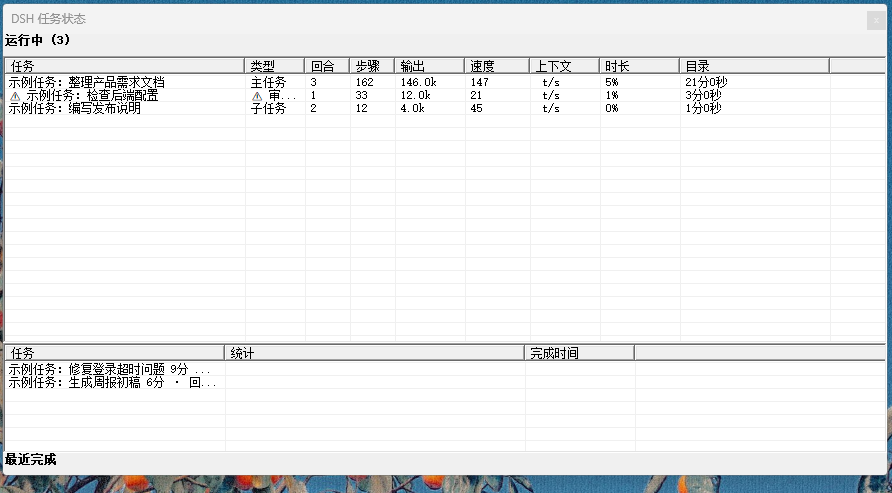
双击运行中任意一行 → 弹出该任务详情窗:
- 基本信息:标题、会话 ID、类型、状态、工作目录、开始时间、已运行、最后活动
- 进度统计:回合、步骤、输出 tokens、生成速度、LLM 耗时、工具耗时
- 上下文明细:压力 tokens、窗口大小、占用率、未缓存输入、缓存读取
- 其他:规划模式、目标(goal)、待办(todos)数量
4.5 通知示例
5. 配置 config.json
配置文件位置:安装目录 %LOCALAPPDATA%\DshTaskWatcher\config.json(便携运行时在脚本同目录)。
改完用右键菜单「重新加载配置」立即生效,无需重启。
| 配置项 | 默认值 | 说明 |
|---|---|---|
baseUrl | http://127.0.0.1:3080 | DSH 服务地址(一般不用改) |
openUrl | http://127.0.0.1:3080 | 点击托盘/通知时打开的地址 |
pollSeconds | 3 | 轮询间隔(秒),最小 1。越短响应越快,本机开销可忽略 |
toastOnStart | false | 任务开始时是否推送系统通知(默认不推送,只在完成/待处理时推送;需要可改 true) |
toastOnFinish | true | 任务完成时是否通知 |
playSoundOnFinish | true | 完成通知是否播放提示音 |
toastForSubagents | true | 子任务开始/完成是否也通知(子任务多时可关掉减少打扰) |
statusWindowOnTop | true | 状态窗口是否始终置顶 |
notifyOnUserAction | true | 会话需要用户介入(审批/提问)时弹系统通知 |
attentionSound | true | 介入通知播放提示音 |
6. 数据与日志
程序数据目录:%LOCALAPPDATA%\DshTaskWatcher\
| 文件 | 说明 |
|---|---|
status.json | 每次轮询更新的状态快照:连接状态、运行中任务(含回合/步骤/tokens/速度/上下文/LLM 与工具耗时/plan/goal/todos 等细粒度字段)、最近完成记录。可用于调试或二次开发 |
logs\watcher.log | 运行日志:启动、连接/断开、任务开始/完成(含统计),超过 200KB 自动裁剪 |
icons\ | 自动生成的托盘图标(灰/绿/橙/红) |
config.json | 你的配置 |
7. 更新
用新版文件重新运行 install.ps1 即可(覆盖安装,保留既有 config.json),随后按提示重启监视器(或右键托盘 → 退出后重新启动)。
8. 卸载
安装包方式:开始菜单或「设置 → 应用」中找到「DSH 任务监视器」→ 卸载(或运行安装目录 unins000.exe)。
便携版方式:运行解压目录里的 uninstall.ps1:
powershell -NoProfile -ExecutionPolicy Bypass -File uninstall.ps1
卸载脚本:停止监视器进程 → 删除桌面/启动快捷方式 → 删除 %LOCALAPPDATA%\DshTaskWatcher\。
# 保留配置与日志
powershell ... -File uninstall.ps1 -KeepData
安装包卸载默认保留运行数据(日志/status.json),如需彻底清除可手动删除
%LOCALAPPDATA%\DshTaskWatcher\。
9. 常见问题(FAQ)
Q1:安全软件(如火绒)把快捷方式删了 / 拦截了? 这是误报——本工具只读取本机 DSH 状态、发通知,无任何网络外联。处理:
- 火绒 →「病毒查杀」→「隔离区」→ 恢复被删文件(如有)
- 火绒 →「菜单(≡)」→「安全设置」→「信任区」→ 添加安装目录:
%LOCALAPPDATA%\DshTaskWatcher - 重新运行
install.ps1
Q2:托盘图标看不到? 点击任务栏右下角「^」展开隐藏图标;或右键任务栏 →「任务栏设置」→「选择要在任务栏上显示的图标」,把「DSH任务监视器」打开。
Q3:图标是灰色?
DSH 服务没启动或地址不对。确认 dsh web 正在运行、浏览器能打开 http://127.0.0.1:3080;检查 config.json 的 baseUrl。
Q4:没有收到完成通知?
- 检查是否点过「暂停监控」(图标会变灰并显示"已暂停")
- 检查
toastOnFinish/playSoundOnFinish配置 - Windows 通知中心设置里确认允许此应用通知
- 任务完成早于轮询间隔(默认 3 秒)的瞬时任务可能检测不到,可调小
pollSeconds
Q5:中文会乱码吗? 不会。程序显式按 UTF-8 编解码(旧版 PowerShell 命令的常见乱码问题已规避)。
Q6:怎么开机自启?
安装时加 -AutoStart 重跑 install.ps1,或手动把「DSH任务监视器」快捷方式复制到启动目录(Win+R 输入 shell:startup)。
Q7:能同时开两个监视器吗?
不能也不需要——程序有单实例锁,重复启动会自动退出。(演示模式 -Demo 除外,它用于截图/展示,与正式实例互不干扰。)
Q8:为什么完成通知提示"剩余 N 个任务运行中"? 多任务并发时,某个任务先完成而其他任务还在跑,通知会附上剩余数量,方便你判断整体是否全部跑完。
10. 版本历史
| 版本 | 内容 |
|---|---|
| v0.5.1 | 会话结局监控:失败 / 中断 / 中止 / 达上限 / 被阻断分级通知与着色(附错误消息)、LLM 失败重试「重试中」状态、断连自动识别为「会话中断」;用户消息列(回合粒度解析 + 深窗口兜底,超长回合不再误显「本回合持续中」);标题跟随会话重命名(含已完成行);回合数口径与官方 Web GUI 对齐(含进行中回合;已完成行改会话累计总量);监控窗排版修复(列错位 / 纵向居中 / 刷新闪烁);时长列钟表格式(1:05:30);面板横向收紧(716px) |
| v0.5.2 | 性能与稳定:网络轮询全部移入后台线程(UI 零阻塞,常驻内存约 -40%,空闲自动降频);右键退出强退兜底;全局鼠标钩子按需装卸。数据正确性:监视器启动时继承运行中任务的真实时长与累计输出;tps 改用官方口径修复恒 0;监控窗每秒实时刷新 + 二次打开数据冻结修复。无终端启动:conhost --headless 启动链,双击图标不再出现终端窗口 |
| v0.5.3 | 插件市场 + 多实例安全:可从 DSH 插件市场一键安装(dsh-task-watcher 插件,Web GUI 内启停开关);单实例互斥(与插件版并存不双开);停止意图记忆(插件管理下 DSH 重启不擅自拉回已停托盘) |
| v0.5.4 | DSH 0.1.2 兼容:适配新版 API 签名 Cookie 认证与端点迁移(session/list、session/page);事件流端点移除后自动退避纯轮询 |
| v0.5.0 | 首个公开发布版本:托盘四态图标(灰/绿/橙/红,状态色大圆+白色脉冲折线);单击托盘图标弹出监控窗(始终置顶、可拖动、📌固定、点击外部隐藏、3 秒自动刷新);系统原生悬浮摘要;任务完成/子任务/待处理通知(含统计与提示音、「剩余 N 个任务运行中」);状态窗口(运行中 9 列明细 + 最近完成)+ 双击详情窗;基于 DSH 事件流(WebSocket)的审批/提问实时提醒;断线自动重连;零第三方依赖(PowerShell 5.1 + WinForms);Inno 安装包与便携 zip 两种分发形态 |
开源许可
本项目采用 Apache License 2.0,详见 LICENSE。
图标致谢
- 固定按钮图钉图标来自 Bootstrap Icons(icons.getbootstrap.com),MIT License,可商用;生成脚本见
tools/make-pin.ps1
打包发布
- 安装包 / 便携版打包流程见
packaging/PACKAGING.md - 构建产物(安装包 / 便携 zip)发布在 Releases
Comments
Loading…
Similar plugins
by YiMlT
DeepSeek Harness 通知插件:在 **任务完成 / 任务出错 / 运行中 / 等待审批 / 等待回答** 时提醒用户。 通知标题为对话标题;系统通知与自定义通知均支持**点击跳转到对应会话**。
★ 5
↓ 311/wk
MIT
JavaScript
Oct 14, 2026
dsh plugin --profile web add dsh-notify-yimitby Autodog875
常驻任务进度条 — DeepSeek Harness 插件:显示当前对话与所有对话的实时任务进度
★ 0
MIT
JavaScript
Oct 21, 2026
dsh plugin --profile web add dsh-agent-progressby kaotusi
DeepSeek Harness (DSH) system-level task notifications: approval required / awaiting reply / task finished (background job, subagent, workflow) → OS notification center with chimes + in-app bell panel
★ 4
MIT
JavaScript
Aug 15, 2026
dsh plugin --profile web add @deepseek-ai/dsh-task-notifyby Songran241
DeepSeek Harness Web UI 插件:需求管理工作台,从对话/文本/本地文件解析并管理需求与子任务,支持截止时间与超时提醒。
★ 0
MIT
TypeScript
Aug 17, 2026
dsh plugin --profile web add @dsh-community/dsh-req-workbenchby Favio8
DeepSeek Harness (DSH) task-completion notifications: fast native desktop card, exact session jump, in-app toast, settings preview.
★ 0
MIT
TypeScript
Oct 18, 2026
dsh plugin --profile web add dsh-plugin-task-notifyby gg947919490-byte
Desktop task overlay for DeepSeek Harness: goal / todo progress / pending-confirmation alerts, with an in-app switch.
★ 0
MIT
JavaScript
Oct 13, 2026
dsh plugin --profile web add dsh-task-overlay