

dsh-oral-canvas
Manifest validSpoken Video Infinite Canvas (DSH Plugin): Script → Digital Human Audio → SRT Subtitles → Storyboard Timestamps → Digital Human Video / Code Animation / Software Recording → Composed Video by Timestamp
口播画布(dsh-oral-canvas)
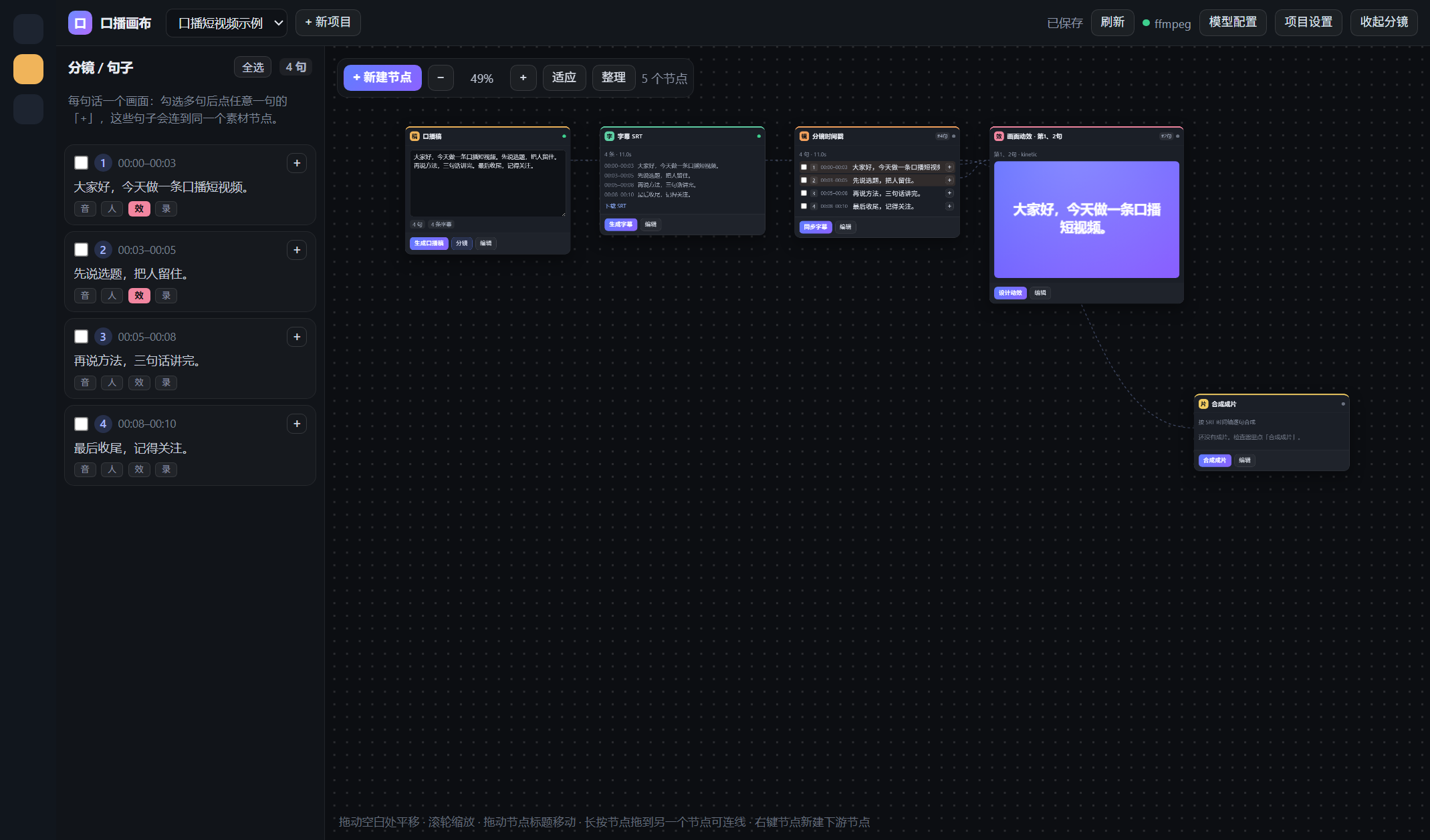
一条口播短视频从文字到成片的无限画布工作台。每个节点就是一个环节,每个环节可以按「第几句话」单独建节点、单独生成素材,最后按 SRT 时间戳把每句的画面对上字幕和配音合成整片。
口播稿 → 数字人音频 → 字幕 SRT → 分镜时间戳 → 数字人视频 / 代码动效 / 软件实录 → 合成成片
「分镜时间戳」是字幕 SRT 衍生出来的节点:一个节点里逐句列出时间戳和字幕,可以直接在上面改字幕(改完同步回口播稿和合成字幕),后面每种素材都从这个节点的对应行连线过去。
安装
作为 DSH 插件安装(host 半负责生成/合成,client 半是画布面板):
# 方式一:克隆后安装本地目录(推荐)
git clone https://github.com/tongtian027/dsh-oral-canvas.git
# 然后在 DSH 里让 Agent 用 plugin_manager install_bundle 指向这个目录,
# 或手动把路径加进 ~/.dsh/profiles/<profile>/package.json 的 dependencies + dsh.profile.bundles

# 方式二:npm 从 git 安装
npm install github:tongtian027/dsh-oral-canvas
国内访问 GitHub 慢的话,给 git 配个代理即可:git config --global http.proxy http://127.0.0.1:7890。
依赖:DSH 0.2.x(client slots main / sidebar.panellist)、Node 20+、可选 ffmpeg(合成与字幕烧录)。
打开方式
- 装好后刷新 DSH 页面。
- 左侧图标栏点「口」图标(口播画布),中间面板就是画布。
- 想让它每次打开自动进入画布:点画布左上角工具条的 固定(默认已固定,再点一次取消)。
分镜时间戳(逐句连线)
- 第一次生成字幕(或打开已有时间轴的项目)时,画布会在 SRT 后面自动补一个「分镜时间戳」节点,并把 口播稿 → 字幕 SRT → 分镜时间戳 连好。
- 节点里每行是「勾选框 · 序号 · 起止时间 · 字幕」;点字幕就能改,改完会同时写回
srt.cues、script.sentences和口播稿卡片,左边分镜和合成字幕一起更新。 - 每行前面的方框可多选,节点底部有「已选 N 句 · 建节点 / 清空」,勾几句后建节点 = 一个镜头 + 每句一条线;每行右侧的
+以该句为主、连同已勾的句子一起建。 - 某几句已经有素材时,对应行会高亮;点「同步字幕」会把空的字幕行用口播稿补齐并重写 SRT 文件。
画布操作
- 长按卡片(约 0.3 秒)后拖动:拉出一根虚线,松在手边另一个节点上就建立连线(连到分镜时间戳时会记录起始句)。
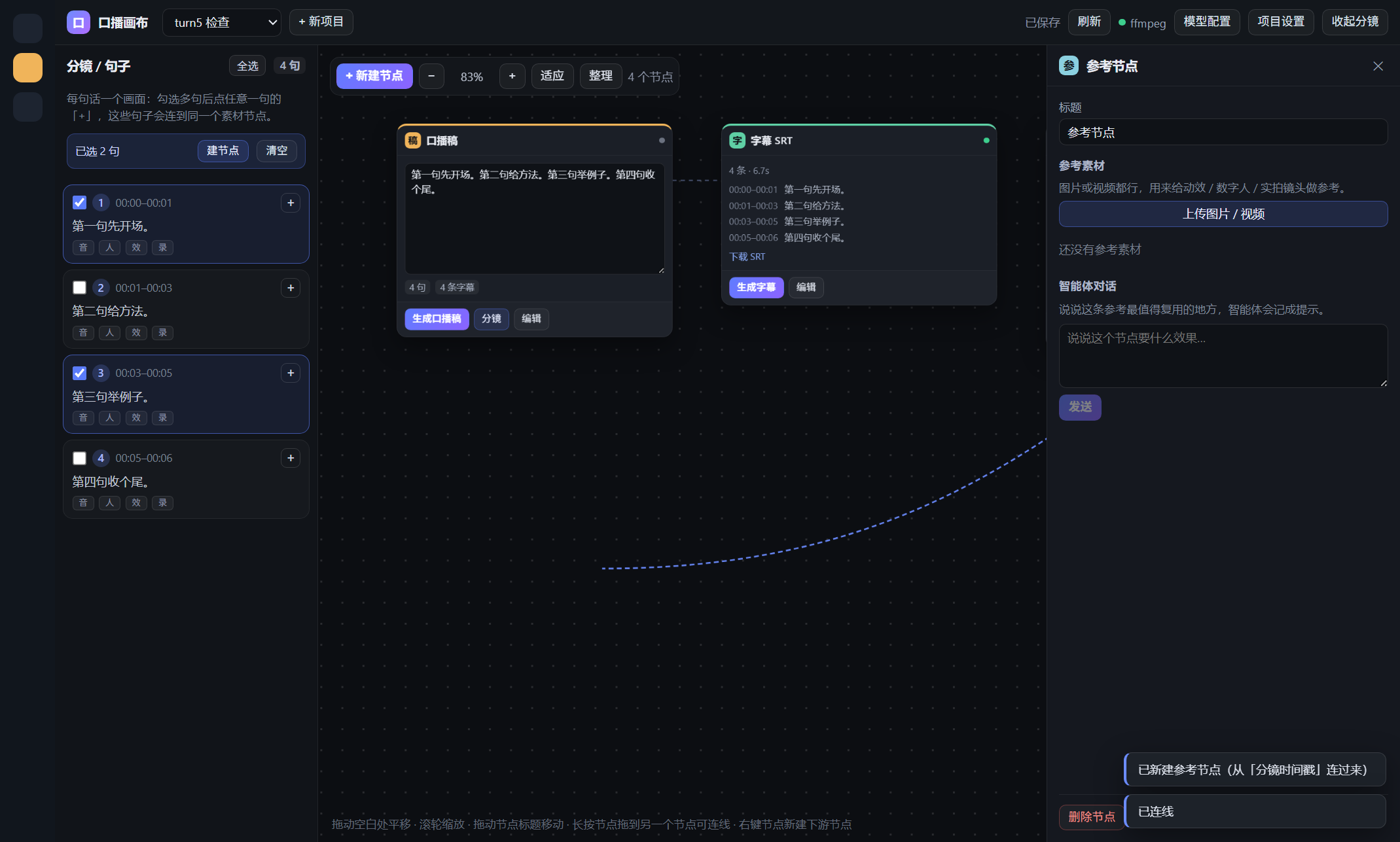
- 右键卡片:弹出「从这里新建节点」,选类型即在右侧生成一个已连好的下游节点(参考节点、合成成片都在列表里)。
- 新建/连线后的节点会自动居中到视野里;顶部「适应」看全流水线,「整理」按「句子 × 环节」重排。
每句话一个画面
- 左栏「分镜 / 句子」按句号 / 问号 / 感叹号自动分句,每句显示它在 SRT 里的起止时间。
- 改稿:直接在「口播稿」卡片里编辑(或点「编辑」进检查器),然后按卡片上的 分镜 按钮——正文会重新按标点切句、左栏立刻刷新;句子数变了旧字幕时间轴会一并清空(卡片提示「字幕需重排」),到「字幕 SRT」点一次「生成字幕」即可。
- 点句子右上角的
+,菜单会锁定这一句,直接选「数字人音频 / 数字人视频 / 画面动效 / 软件实录」,建出来的节点就绑在这句上。 - 批量:每句前面的勾选框可多选(标题旁有「全选 / 取消全选」,选中有「已选 N 句 · 建节点 / 清空」条),选好几句后点「建节点」→ 选类型:
- 数字人视频 / 画面动效 / 软件实录 → 共用一个镜头:只建 1 个节点,从分镜时间戳对应的每一行各拉一条线过去,一眼能看出这几句用的是同一段素材;
- 数字人音频 → 每句一个节点(配音本来就是逐句生成的),默认建完按顺序生成。
- 也可以勾几句后直接点其中一句的
+,效果同上(选中的句子会一起连到新节点)。 - 句子下方的
音 人 效 录小药丸可以直接补建,亮起表示这句已经有该类节点。 - 「合成成片」按 SRT 的每条字幕找覆盖这句的素材,按
合成优先级取(默认 数字人视频 → 画面动效 → 软件实录),用-stream_loop裁/补到这条字幕的时长——一个多句镜头会被它覆盖的每一句重复使用;没有素材的句子会按空镜渲染,节点日志会写「空镜 N 句」。
节点与生成
| 节点 | 生成方式 | 产物 |
|---|---|---|
| 口播稿 | 文本模型(或手写正文直接应用) | project.script.sentences,自动切句 |
| 数字人音频 | OpenAI 兼容 /audio/speech,支持整段或逐句 | mp3 + 时长(写入素材) |
| 字幕 SRT | 自动对齐 / Whisper 识别整段音频 / 粘贴现成 SRT | subtitles.srt + cue 列表 |
| 分镜时间戳 | 由 cue 列表派生;「同步字幕」按口播稿补空行并重写 SRT | 逐句时间戳节点(可改字幕) |
| 数字人视频 | 本机命令模板 或 HTTP 视频接口(可轮询 statusUrl) | 视频素材 |
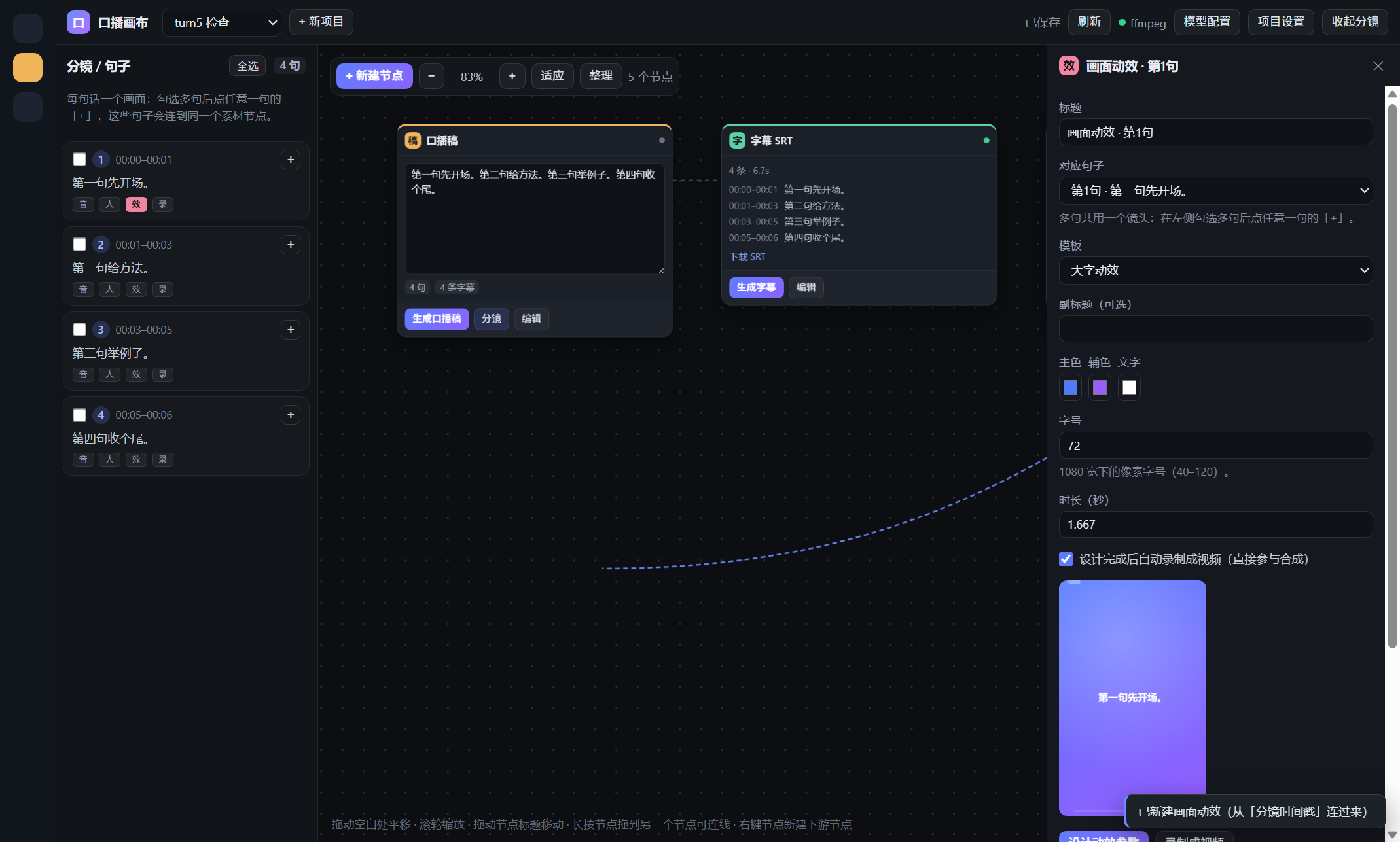
| 画面动效 | 动效 LLM 生成参数 → 浏览器 canvas 渲染(5 套模板)→ MediaRecorder 录成 webm | 视频素材(默认设计完自动录制) |
| 软件实录 | 上传视频 / 填本机绝对路径导入 | 视频素材 |
| 参考节点 | 上传图片或视频,作为这个镜头的参考素材 | 参考素材(不参与合成,供智能体/生成使用) |
| 合成成片 | ffmpeg:逐句裁切 → concat → 音频按 cue 起点 adelay/amix → ASS 烧字幕 | files/exports/*.mp4 |
智能体对话
画面动效 / 数字人视频 / 软件实录 / 参考节点的检查器里都有「智能体对话」:直接用中文说要求(标题、配色、节奏、景别、拍摄要点…),POST /oral-canvas/api/projects/:id/nodes/:nodeId/chat 会把节点当前参数、覆盖的句子和时间戳一起交给 LLM,模型回一段说明 + 一段 JSON 参数补丁,补丁直接合并进 node.params;动效节点改完参数会自动按新参数重新录制成视频(可在检查器里关掉)。对话历史存在 node.chat(最多 40 条)。
SRT 自动对齐规则:
- 有逐句音频 → 直接用每句音频时长;
- 只有整段音频 → 用总时长按字数分配(约 4.2 字/秒,每句至少 1.2s);
- 既没有音频也没有
totalDuration→ 按字数估算总长,先把时间轴排出来,等音频生成后再点一次「生成字幕」即可精确对齐。
模型配置
顶部「模型配置」维护五类能力:文本 / TTS / ASR / 视频 / 动效,每类可加多条(不同供应商、不同 key),节点检查器里按能力选具体模型。API Key 只保存在本机 ~/.dsh/oral-canvas/models.json,接口返回时会打码;HTTP 视频接口和本机命令都支持。
命令模板占位符:{text} {sentence} {duration} {out} {width} {height} {audio};命令通过 cmd /c 执行(Windows 路径请用正斜杠或双反斜杠)。
数据与接口
- 数据目录:
~/.dsh/oral-canvas/(projects/*.json、files/<projectId>/…、files/exports/*.mp4、models.json)。插件 config 支持dataDir(换存储位置)和ffmpeg(ffmpeg 可执行文件路径)。 - HTTP 前缀:
/oral-canvas,常用接口:GET /oral-canvas/api/bootstrapGET/POST /oral-canvas/api/projects、GET/PUT/DELETE /oral-canvas/api/projects/:idPOST /oral-canvas/api/projects/:id/nodes/:nodeId/generate→{ job },GET /oral-canvas/api/jobs/:idPOST /oral-canvas/api/projects/:id/nodes/:nodeId/chat({ message }→{ reply, patch, node })PUT /oral-canvas/api/upload?projectId&nodeId&name(headers:x-file-type、x-duration)GET /oral-canvas/api/projects/:id/srt(下载 SRT)、GET/PUT /oral-canvas/api/modelsGET /oral-canvas/files/...(素材,支持 Range)
已知限制
- 画面动效的「录制成视频」依赖浏览器的
MediaRecorder,录制时请让页面保持可见;录制中不要切换项目。 - 字幕烧录用 ASS(
PlayResX/Y跟项目分辨率一致),字号默认取画面短边的 5.2%、底边距 9.4%,可在项目设置里传subtitle覆盖。 - 合成依赖 ffmpeg:优先读取插件 config 的
ffmpeg,其次环境变量FFMPEG_PATH,再次 PATH,最后回退本机D:\ffmpeg-8.0.1-full_build\…\bin\ffmpeg.exe。
Comments
Loading…
Similar plugins
by xiaokaizhou
DSH 插件:在聊天中提供图像/视频生成工具,基于 OpenAI 兼容 API
★ 0
MIT
JavaScript
Sep 21, 2026
dsh plugin --profile web add dsh-llm-multimodalby Strivy-ZSY
DSH 插件:Manim 动画工作室 —— 把论文/方法渲成带配音的讲解视频(manim_scene / manim_render / manim_frames / manim_voice)
★ 3
MIT
JavaScript
Oct 24, 2026
dsh plugin --profile web add dsh-manimby lemonhall
DSH 右侧栏媒体台:抖音/YouTube 链接进来,本机 yt-dlp 下载 + ffmpeg 转码 + 官方 speechToText(SenseVoice)本地转写,字幕进面板,一键让 Agent 总结。
★ 4
↓ 217/wk
JavaScript
Oct 8, 2026
dsh plugin --profile web add dsh-media-dockby hackerFish
鲸影 DSH Video Studio:DeepSeek Harness 原生视频/漫剧生成插件——六段导演流水线、多供应商免费额度调度、四层提示词自优化,质量优先省钱第二
★ 21
MIT
JavaScript
Sep 4, 2026
dsh plugin --profile web add @hackerfish/dsh-video-studioby 439436269-ctrl
DSH 插件:把一条短视频生产流水线(19 个 skill:编排 + 原子)内置进 agent 技能目录
★ 7
↓ 1.2k/wk
MIT
JavaScript
Nov 7, 2026
dsh plugin --profile web add dsh-video-pipelineby feigo313
DSH 侧边栏的内联音视频预览插件(dsh-better-sidebar 伴生):自带 /media 路由支持 HTTP Range,mp4/mkv/mp3/flac 直接播、可拖时间轴,无需先下载
★ 0
JavaScript
Oct 23, 2026
dsh plugin --profile web add dsh-av-preview