
dsh-asl
Manifest validASL Mode and Skill workspace for DeepSeek Harness: editable Mermaid canvas, Markdown files and native DeepSeek editing.
简体中文 · English
dsh-asl
把技能放回工作场景里,在 DeepSeek Harness 中接着做事。



为什么需要它 · 怎么用 · 开始使用 · 架构 · 安装与排错
你可能已经存了不少 Skill。真正开始工作时,还要想一遍:这次该用哪几个,材料放在哪里,上次调整过的方法能不能接着用。
dsh-asl 把 ASL Harness 的工作环境带进 DeepSeek Harness。 用 Mode 整理一种反复要做的工作,在画板上看清技能怎样配合;打开节点里的技能,阅读和修改它的文件。需要 DeepSeek 帮忙时,就在当前页面继续对话。
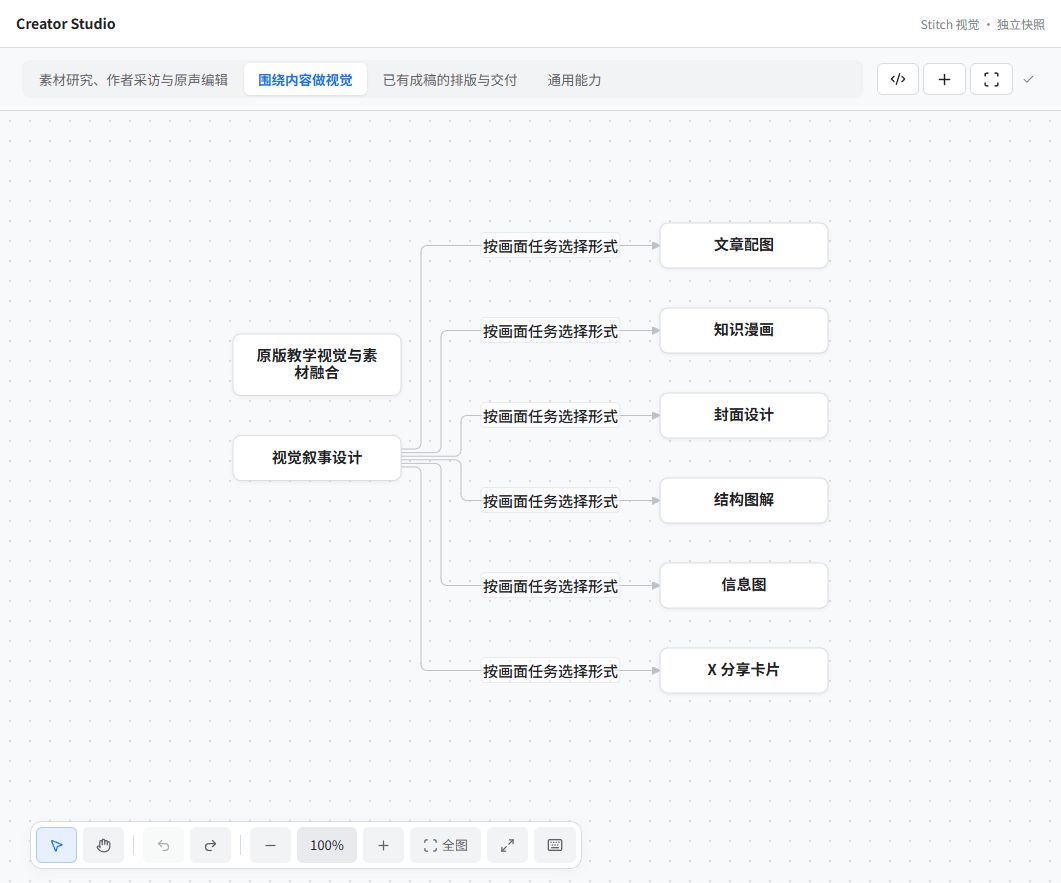
Creator Studio 示例画板,来自实际插件组件。显示哪些技能,由你连接的 Environment 决定。
为什么做这个插件
一篇公众号稿可能要用到资料核查、作者采访、写作、配图和排版;投研工作也有自己的材料、判断方式和工具。把这些能力平铺在同一个目录里,时间一长,找得到文件也未必记得该怎么配合。
ASL 用 Mode 保存这样的工作场景。dsh-asl 给它一个可以直接操作的工作区:技能关系、文件和原生 DeepSeek 对话放在同一条使用路径里。写过的内容留在自己的文件夹中,下次进入这个 Mode,还能从这里继续。
它延续 ASL Harness 的分工:ASL 管工作环境和内容,DeepSeek Harness 管模型、会话与工具执行。已有的 ASL 技能库可以直接连接。
先看一遍怎么用
以“把投研材料整理成公众号文章”为例,你可以在自己的内容创作 Mode 中这样工作:
- 进入场景。 手动选择 Mode,或输入这次的目标,让工作区按现有 Mode 的名称和用途匹配;有歧义时自己选。
- 看清关系。 进入后就是 Mermaid 技能画板。单击节点打开技能预览,双击改名;拖动节点、连接技能,或直接编辑 Mermaid 原文。
- 边看边改。 单击节点,右侧显示技能目录与 Markdown。可以直接编辑原文、保存,或放大阅读;右键可复制路径、显示系统目录及打开原生 Sidebar。需要完整文件页时,点「打开技能 ↗」或按
Ctrl+Enter。 - 交给 DeepSeek。 在底部原生输入框说明目标。业务文章与卡片保存在当前项目;需要改技能时才编辑技能文件。左下进度窗列出实际工具调用与已保存产物,点击文件即可预览;选中节点不会被当作正在执行。
- 需要新能力时再找。 在画板上画框,把范围交给右侧会话,协助查找、检查和采用技能。每次成功保存后,画板随之更新。
这个例子需要你自己的研究与创作技能。仓库附带的起步样例只包含产品分析和资料研究,用来熟悉安装与操作。
Mode、Skill 和画板,分别是什么
| 对象 | 你会用它做什么 | 保存在什么地方 |
|---|---|---|
| Environment | 长期保存自己的技能与工作场景 | 一个普通的本地文件夹 |
| Mode | 组织一种反复进入的工作状态,如研究、创作或产品分析 | modes/<mode-id>/ |
| Skill | 保存某项专业能力的说明、脚本、模板和参考资料 | skills/<skill-id>/ |
| Mermaid 画板 | 看见、调整技能关系与常用工作范式 | Mode 的 MODE.md;成员配置在 mode.yaml |
| DeepSeek 会话 | 围绕当前内容提出目标、查找资料和执行修改 | DeepSeek Harness 原生会话 |
一条连线可以表示“这些材料供下一项技能使用”,也可以表示补充研究、分支或反馈。Agent 按当前任务选择怎么做,图本身不保存任务运行状态。多个 Mode 可以引用同一项 Skill,修改时仍落在同一份文件上。
开始使用
当前版本为 0.3.17。此前基础版已在 Windows x64、官方 DSH 0.2.1-rc.5 验收;Windows 桌面版已使用真实模型验证执行进度、写入文件和点击产物预览。macOS/Linux 原生宿主尚未实测。宿主兼容声明为 >=0.2.1-rc.5 <0.3.0-0,这个范围不代表每个版本都已实测。商店/GitHub 直装后即使未配置本地路径,也能安全挂载;首次打开会提示准备 ASL 仓库和 Environment。实际读写仍需完成下面的配置。下面走 Windows 路径;完整解释和故障处理见安装指南。
安装需要四样东西:能正常打开的 DeepSeek Harness、Git、完整的 ASL 源码目录,以及 ASL 核心程序。使用下面的便携核心时,普通使用者不需要另装 Python 或构建插件。
1. 下载源码和核心
先打开一次 DSH 桌面应用,完成它自己的初始化,再完全退出。然后在 PowerShell 中执行:
git clone --recurse-submodules https://github.com/qihangzhang-272/dsh-asl.git
cd dsh-asl
upstream 是插件需要的 ASL 源码。如果之前只做了普通 clone,补执行 git submodule update --init --recursive。GitHub 的「Download ZIP」不包含子模块,建议使用上面的 Git 命令。
下载 ASL Workspace 0.5.19 Windows x64,对照同版本校验值,完整解压到你选的应用目录,例如 C:/Tools/ASL-Workspace-0.5.19。核心位于解压后的 ASL Workspace/resources/core/asl-harness.exe;请保留整个应用文件夹。
已有完整 ASL App 的话,可直接使用其中的核心,不必重复下载。
2. 准备自己的环境
有现成 ASL Environment,就用它的根目录。第一次尝试,可在 dsh-asl 目录复制一份样例:
Copy-Item -LiteralPath ./upstream/examples/personal-environment -Destination ./my-environment -Recurse
这份样例有一个 Creator Studio Mode 和两个技能。之后的试用修改会留在 my-environment,不会改到上游示例。
3. 安装插件
以下假定 dsh 命令已可用:
dsh --version
dsh plugin --profile desktop add https://github.com/qihangzhang-272/dsh-asl/releases/download/v0.3.17/dsh-asl-workspace-0.3.17.tgz --config.auto-install-peers=false --ignore-scripts
找不到 dsh 时,可使用官方桌面版安装目录下的 resources/runtime/cli/bin/dsh.cmd,具体写法见安装指南。这一步使用预构建包;安装期间保持 DSH 退出,并在完成下一步配置后再打开。
4. 填入三个路径
默认配置文件是 %USERPROFILE%/.dsh/profiles/desktop/cordis.patch.yml。如果设置过 DSH_HOME,就在该目录的 profiles/desktop/cordis.patch.yml 中修改。
保留文件中已有的其他条目,追加下面这一项;已有相同 id 时更新那一项。将示例路径替换成你自己的绝对路径,Windows 路径用 / 写最方便:
- id: asl-workspace
  config:
    sourceRoot: 'C:/Work/dsh-asl/upstream'
    environment: 'C:/Work/dsh-asl/my-environment'
    coreExecutable: 'C:/Tools/ASL-Workspace-0.5.19/ASL Workspace/resources/core/asl-harness.exe'
| 配置 | 指向哪里 | 快速确认 |
|---|---|---|
sourceRoot | 完整 ASL 源码根目录 | 其中有 desktop/bridge.cjs |
environment | 你的技能库根目录 | 其中有 skills/ 和 modes/ |
coreExecutable | 随 ASL App 提供的核心程序 | 文件名是 asl-harness.exe,不是 ASL Workspace.exe |
5. 打开并试一次
从桌面重新打开 DeepSeek Harness,点左侧「ASL 工作区」。使用样例时,应能选到 Creator Studio,看到「产品分析示例」与「通用能力」两张图。
选中产品分析节点,用「打开技能 ↗」进入文件页。先做一次手动编辑、保存、重新读取,确认内容确实留在文件中。然后可在底部向 DeepSeek 发送:
用 asl_workspace 先 context,再 read 当前文件。读取后概括它的用途,先不要修改。
模型与工具权限需要先在 DSH 中配置好。若读文件正常,再要求它修改当前文件中的一句话;让它通过同一工具保存,并核对界面回读的内容。工作区存在未保存草稿时,先保存或放弃草稿,再让 DeepSeek 写入。
遇到问题可先看排错表,其中包括空白工作区、路径错误、输入框未挂载、保存冲突与图示校验失败。
内容怎样被修改
flowchart LR
  U[画板与文件编辑] --> D[共享领域服务]
  H[DSH 原生会话] --> T[asl_workspace 工具]
  T --> D
  D --> C[ASL 核心校验与保存]
  C --> E[本地 Environment]
  E --> U
手动操作和 DeepSeek 写回使用同一条保存路径。保存会检查当前目标、原文指纹和界面草稿,再交给 ASL 核心检查引用、文件边界和 Mermaid 渲染。只有成功落盘的内容才会刷新到画板或文件页。
这能防止一条迟到的回复覆盖你刚改过的内容。DSH 的模型、批准与执行权限仍由宿主管理;这些检查只约束共享工具的写入,不构成宿主其他文件工具的沙箱。
完整设计见 ARCHITECTURE.md。其中也区分了 ASL 总体框架和这个插件已经接上的部分:例如,选择工作区 Mode 不会自动重写 DSH 全局 Skill 发现目录。
常用操作
| 想做什么 | 操作 |
|---|---|
| 选择、编辑节点 | 单击选择;双击、Enter 或 F2 改名 |
| 打开技能文件 | 节点旁的打开按钮,或 Ctrl+Enter |
| 多选、移动 | Shift 多选;空白处框选;拖动节点 |
| 平移、缩放 | V/H 切换工具;空格拖动;滚轮平移;Ctrl+滚轮 缩放 |
| 全图、原始大小 | Shift+1/Shift+0 |
| 撤销、重做 | Ctrl+Z/Ctrl+Shift+Z |
| 复制、粘贴、复制一份 | Ctrl+C/Ctrl+V/Ctrl+D |
| 查看更多快捷键 | ? 或工具栏键盘按钮 |
多节点复制与移动适用于流程图;其他 Mermaid 图型保留各自的结构编辑方式。编辑文字或使用输入法时,快捷键作用于文字。macOS 按键映射包含 ⌘,但尚未完成原生宿主验收。
现在的边界
技能发现需要网络,采用之前可检查来源;下载包不会自动执行安装脚本。技能采用与改图分步保存,未提供跨文件事务。画板在每次保存成功后更新,逐 token 生成节点和通用跨系统调度仍是后续工作。
插件当前通过共享工具访问技能;完整 ASL 宿主投影、培养区、来源升级与跨机同步能力,请以 ASL 主仓库 的实现状态为准。
开发与贡献
包名是 dsh-asl-workspace,公开仓库名是 dsh-asl。upstream 固定共享编辑器和客户端源码,根目录提供 DSH 安装所需的宿主代码与预构建产物。源码关系、升级方式见 UPSTREAM.md。
Node.js ≥22.19,在仓库根目录执行:
git submodule update --init --recursive
npm ci --ignore-scripts --legacy-peer-deps
npm run build
npm run test:unit
npm pack --ignore-scripts
设置 ASL_CORE_EXECUTABLE 为正式核心路径后,npm test 可运行含真实保存的集成检查。独立仓库有 61 项单元检查,含核心集成为 62 项;GitHub CI 运行构建、单元检查和打包。发布与首次安装实走记录见 验证记录。
欢迎提交 Issue 或 PR。反馈问题时请写明 DSH 版本、插件版本、操作系统、复现步骤;日志里记得去掉密钥、私人路径和正文。
许可与来源
MIT。基于同作者的 ASL Harness,共享实现固定到上游提交;界面视觉由 Google Stitch 生成。dsh-asl 是独立社区插件。
Comments
Loading…