
dsh-live-markdown
Manifest validObsidian-style Live Preview for Markdown in DeepSeek Harness: blocks render in place, only the block you edit shows source. Tables, images (double-click lightbox), callouts, embeds, math, folding — layout measured from Obsidian 1.15.1.
dsh-live-markdown
English | 中文
Obsidian-style Live Preview for Markdown inside DeepSeek Harness. A Markdown file opens in a single view where every block renders in place, and only the block — or the whole selection — you are editing shows its raw Markdown. No more switching between a rendered page and a source buffer.
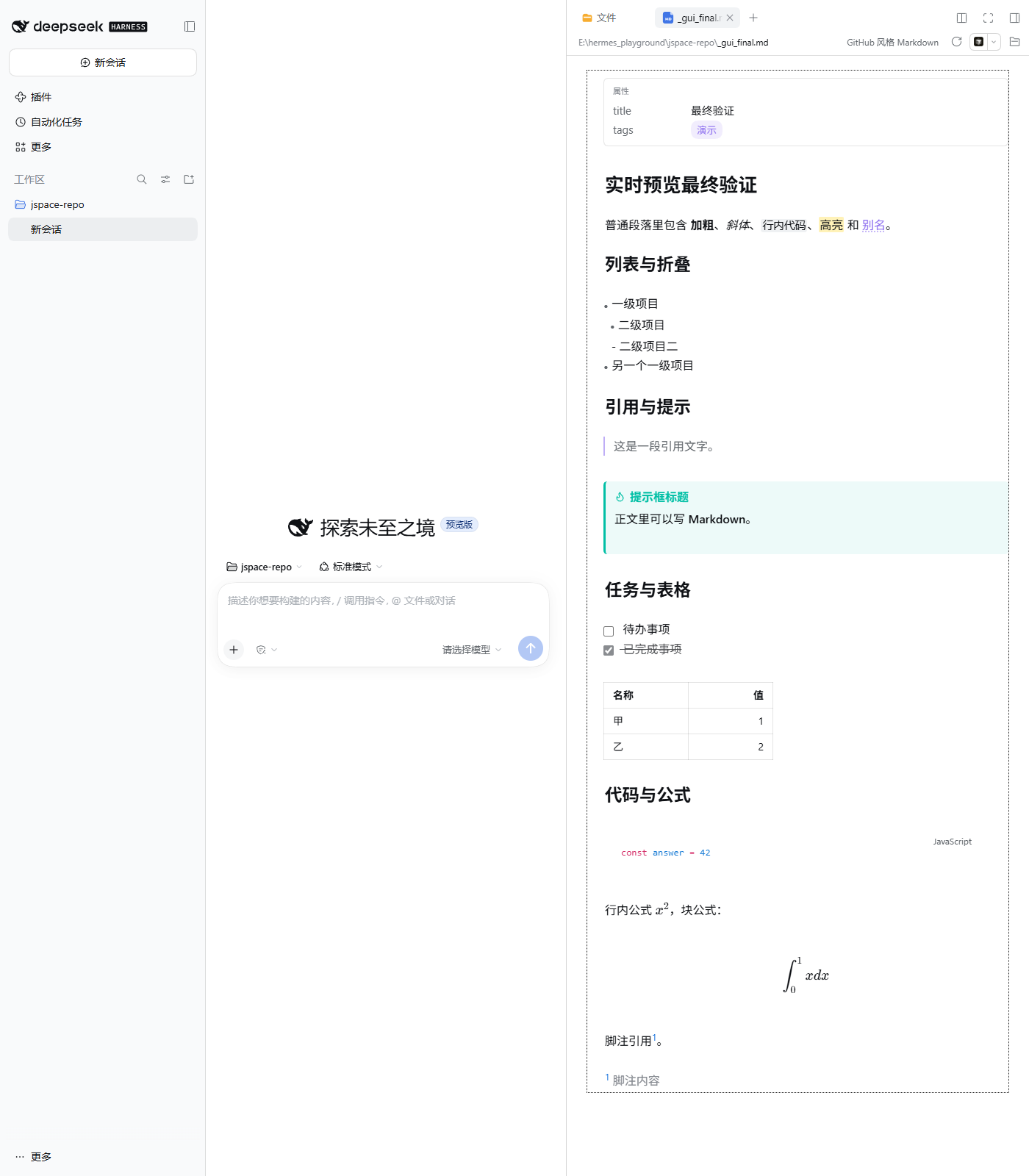
What you get
- Block-level editing. The active line (or the active selection) shows source; everything else stays rendered — the Live Preview behaviour of Obsidian.
- Measured against real Obsidian. The numbers come from reading Obsidian 1.15.1 through the DevTools protocol, not from guessing: body line-height 1.5, heading
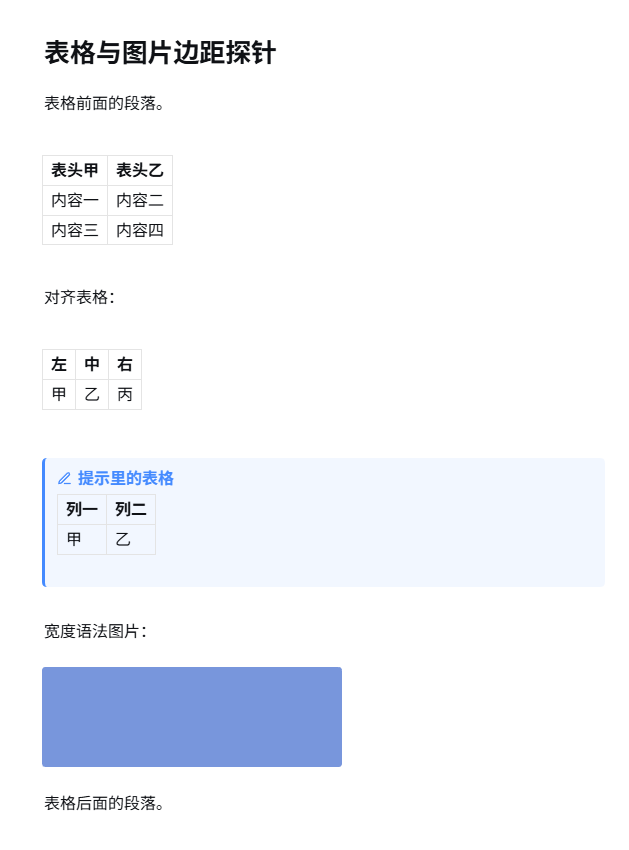
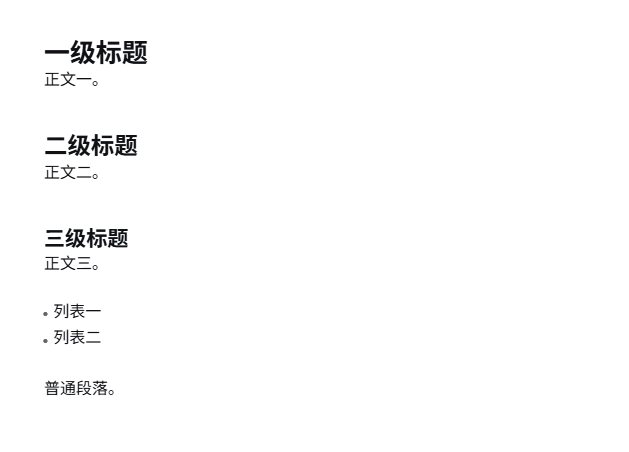
padding-top16px, list rows 26–27px, table cells 29.8px tall with 4px/8px padding and 1px#e4e4e4borders, tables sized to content, image radius 4px. - Images. A full-line
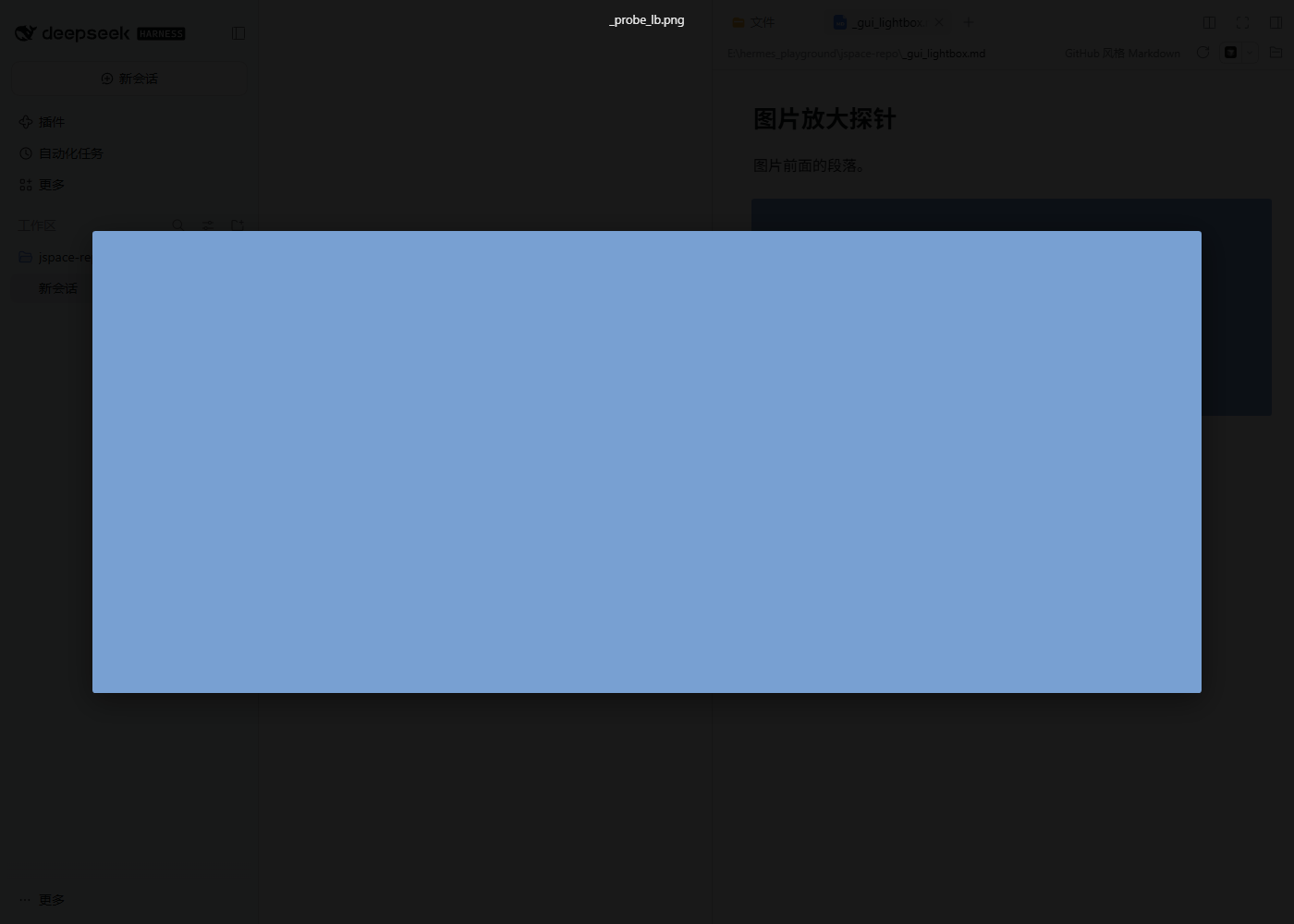
![[image.png]]renders as a block widget so it occupies exactly its own height (no phantom line box),![[image.png|300]]sets the width, and double-click opens an Obsidian-style lightbox: 90 % black backdrop, image fitted to the viewport, filename titlebar, close with backdrop click or Esc. - Folding for headings, bullet lists, ordered lists and task lists — hover the row for the chevron; folded state is remembered per file.
- Editing keymap that behaves like Obsidian: Enter continues or exits lists/quotes, Backspace removes a list marker, Tab/Shift+Tab indent, Ctrl+B/Ctrl+I toggle bold/italic, Ctrl+K inserts a wikilink, Ctrl+Enter toggles a task, Ctrl+Shift+K deletes a line, Ctrl+Shift+V pastes plain text, Ctrl+S saves.
- Tables edit in place: click a cell and type, Tab moves between cells, right-click for insert/delete row or column and alignment.
- Blocks render with Obsidian's look: callouts (type colours, Lucide icons,
-/+folding), quotes, task lists, code fences with a language label and copy button, KaTeX math, frontmatter properties card (tags as pills), footnotes as superscripts,==highlight==,<kbd>. - Links and embeds.
[[note|alias]]renders with the alias,![[note]]embeds the target note inline, hovering a wikilink shows a preview card,![[image]]/render inline. - Images you paste or drop are written next to the note and inserted as
![[name]]. - Long documents stay fast. Decorations are built per viewport: a 6 600-line note rebuilds its decorations in ~5 ms and completes a keystroke in ~10 ms.
- No keystrokes lost. Change propagation is throttled for performance but flushed before saving, switching files, or unmounting.
Screenshots
Tables and images follow Obsidian's box metrics; the table is sized to its content, the image fills the text column:
Double-click an image for the lightbox (same structure as Obsidian's: backdrop, fitted image, filename titlebar):
Headings, paragraphs and lists use Obsidian's measured row heights:
Install
Requirements
- DSH 0.2.2-rc.3 or newer (declared as
engines.dsh). The plugin is a DSH bundle: it needs no install script, so no build approval is requested. - Nothing else. CodeMirror 6, marked, KaTeX, DOMPurify, Shiki and the Literata font are vendored inside the package, so the preview works offline.
From GitHub
dsh plugin --profile desktop add github:Paradeluxe/dsh-live-markdown
Use the profile you actually run — desktop for the Desktop app. In the app you can also use Plugins → Add plugin and point it at a local checkout.
From npm
dsh plugin --profile desktop add @paradeluxe/dsh-live-markdown
If that package is not on npm yet, use the GitHub command above; both install the same code.
Turn it on
Open Plugins, find Obsidian-style Markdown preview and make sure it is enabled, then open any .md file from the workspace panel. The preview header keeps a switch back to the official renderer, so nothing is forced on you.
Obsidian parity
PARITY.md lists 52 Live Preview behaviours with their status and the check that covers each one. A few entries from the measured set:
| Behaviour | Obsidian 1.15.1 (measured) | This plugin |
|---|---|---|
| Active block shows source, the rest renders | ✓ | ✓ |
| Unfocused editor renders everything | ✓ | ✓ |
| Active range = whole selection | ✓ | ✓ |
| Body / heading row heights | 24px / 45–48px (16px heading padding) | 24px / 44–47px |
| Table cells | 29.8px tall, 4px 8px padding, 1px #e4e4e4 | 29.8px, 4px 8px, 1px #e4e4e4 |
| Image click | single click does nothing, double-click opens lightbox | same |
| Lightbox | .lightbox + rgba(0,0,0,.9) backdrop + filename bar | same |
| Wikilink click | opens the target note | copies the target (see limitations) |
Known limitations, recorded honestly in PARITY.md:
- Wikilink/embed clicks copy the target instead of opening it — DSH's document preview has no host API for opening another file.
- The properties card edits raw YAML; Obsidian's property type picker and "add property" affordances are not replicated.
- Graph view, backlinks, command palette and Vim mode are host or editor features outside a Markdown renderer.
- Colours approximate Obsidian's light theme; dark-theme tuning is basic.
How it works
index.js is the Host half: it registers the document-preview renderer and a small workspace API (list/tree/read/save plus asset for pasted images) on the desktop app's local server. client.js is the web half: it owns the preview panel, mounts one CodeMirror 6 EditorView for the whole note, and keeps decorations, block widgets, fold state, selection, undo history and save throttling in per-file memory. src/cm6-entry.js is the CodeMirror side of that editor and is bundled into vendor/cm6-live-preview.js by scripts/build-client.mjs.
Verification
Every number quoted above was measured against a real DSH instance with Playwright, and against Obsidian 1.15.1 for the layout values. docs/VERIFICATION.md records the environment, the 42-script GUI suite, the measurements behind each claim, and what remains unverified.
Development
npm install
npm run build:client   # src/cm6-entry.js -> vendor/cm6-live-preview.js
npm run smoke          # renders a sample document through the Host renderer
The plugin is verified against DSH 0.2.2-rc.3 with an automated Playwright suite (42 scripts / >200 assertions) that drives a real DSH instance: active-line semantics, folding, keymap, tables, callouts, embeds, image paste, lightbox, long-document scrolling and save/reopen integrity. The suite runs against a throwaway DSH profile; it is not shipped in this package.
Third-party assets
Vendored under vendor/, each under its own licence:
| Asset | Licence |
|---|---|
| CodeMirror 6 | MIT |
| marked, marked-footnote | MIT |
| KaTeX | MIT |
| Shiki | MIT |
| DOMPurify | Apache-2.0 OR MPL-2.0 |
| Literata (font) | SIL Open Font License 1.1 |
License
MIT — see LICENSE.
1.0.1(v1.0.1)
-
把开发期的测量与设计记录并入仓库:
docs/SPEC.md(逐轮实现记录与实测数据)、docs/DESIGN.md(架构决策)。 -
scripts/render-smoke.mjs不再依赖外部目录,npm install && npm run smoke即可运行。 -
这个仓库同时也是开发用工作副本,验证环境通过
link:指向它,避免"开发目录 / 发布仓库"两份代码漂移。 -
重建窗口内可能出现"占位克隆 + 真实编辑器"并存,已加去重(宿主里只保留真实编辑器),占位克隆
pointer-events:none,真实编辑器带data-ghmd-live标记。
1.0.2(v1.0.2)
- 每个文件记住滚动位置:切走再回来、或宿主重挂载预览时,不再跳回文档顶部。
- 排查打字时"闪动/跳动":在真实实例里用脚本逐字输入(英文 26 键、中文输入法组合输入、长文档内部滚动、小窗口)采样光标屏幕坐标与滚动位置,未复现光标或滚动位移;本轮先修掉"重挂载跳回顶部"这一确定会跳的原因。
1.0.3(v1.0.3)
修掉「一打字就闪、跳」的根因:DSH 文档预览在文件内容/mtime 变化时会重建整个预览组件,自动保存因此每 200ms 一次地把编辑器拆掉重建,表现为页面闪动。
- 自动保存防抖 200ms → 700ms(只在停手后写盘;
Ctrl+S立即保存); - 预览重建时用上一帧 DOM 克隆占位(React ref 在 paint 前填充),新编辑器挂载后替换占位,逐帧采样 0 空白帧;
- 配合 1.0.2 的滚动位置记忆与已有的光标/折叠记忆,重建后光标、滚动位置保持不变。
1.0.4(v1.0.4)
- 自动保存防抖进一步提到 1500ms:连续打字(含 1 秒内的停顿)不再触发重建,撤销栈因此不会被重建打断;
- 重挂载占位只对同一个文件复用(切换文件时不再可能闪现上一篇内容);
- 关闭窗口/切后台时用
sendBeacon兜底保存(防抖期间的输入不会丢); - 占位快照
pointer-events:none,真实编辑器data-ghmd-live="1",宿主里始终只有一份真实编辑器。
保存行为(实测)
没有保存按钮,写盘是自动的。实测(真实 GUI,Playwright 轮询文件内容):
| 触发方式 | 落盘延迟 |
|---|---|
| 停手后自动保存 | 约 1.5 秒(防抖 1500ms + 一次往返,实测 1652ms) |
Ctrl+S(编辑器内) | 立即(实测 0ms) |
| 关闭窗口 / 页面卸载 | 立即(pagehide + sendBeacon 兜底) |
| 关闭预览标签页 | 不立即,但挂起的保存计时器仍会执行(实测 1.5 秒内落盘) |
右下角有一个保存状态提示(保存中… / 已保存;失败时显示原因并可点击重试),它不是保存按钮。
1.0.5(v1.0.5):可见期间不再写盘,所以不会再闪
根因:DSH 预览层在文件变化(mtime/内容)时会重建整个预览组件,读盘 → 重建 → 重挂载。只要写盘发生在你正看着的时候,就必然有一帧重绘。
1.0.5 的做法:你看着的时候不写盘,把写盘安排到"看不见"的时机——重建发生在你看不到的时候,视觉上永不闪。
| 什么时候保存 | 说明 |
|---|---|
| 窗口失焦 / 切到别的应用 | 立刻写盘(此时你在看别的窗口) |
| 关闭/切换预览标签页 | 卸载时立刻写盘 |
| 关闭窗口 / 页面隐藏 | pagehide + sendBeacon |
编辑器内 Ctrl+S | 立刻写盘(你主动要求的) |
| 连续 30 分钟盯着文档不操作 | 兜底写一次(防止崩溃丢内容,正常使用几乎不会触发) |
实测(真实 GUI,逐帧采样):可见状态下连续打字并等待,350 帧内编辑器节点身份变化 0 次、空白帧 0、滚动位移 0;窗口失焦后 1 秒内落盘。
代价:可见期间不会自动落盘(这是"永不闪"的前提)。如果你习惯随时关掉进程,按 Ctrl+S 或切一下窗口即可保存。
1.0.6(v1.0.6):重做折叠箭头
旧版用的是文字三角 ▸/▾(14×10 的字符盒 + 负边距),和文字基线对不齐,标题越大越明显(实测偏低 2.5–4.5px),字形也糙。
- 换成 16×16 圆角描边 SVG chevron(1.7px 描边、圆头圆角),展开时旋转 90° 指向下,折叠时指向右,过渡 160ms;
- 尺寸随层级:h1 20px → h6 15px,列表/任务 15px(
--gh-md-chevron-size); - 用
--gh-md-chevron-shift逐层级修正,实测全部上下文与文字中心偏差 ≤ 0.5px(h1–h6、有序、无序、任务实测 0–0.1px); - 只在悬停该行时出现(opacity 0 → 1),折叠状态常显;悬停有 4% 淡色圆形底,颜色随主题走
--dsw-alias-label-*; - callout 标题栏的折叠箭头也换成同一套 SVG。

1.0.7(v1.0.7):修掉「重启后第一次打开样式不对」
原因有三层,都在首帧上:
- 文档 CSS 在首帧之后才注入:可写文件的文档样式(
style[data-github-md])原先在useEffect(paint 之后)注入,而 CM6 编辑器在useLayoutEffect(paint 之前)就创建了 → 第一帧按「无样式布局」渲染。现在创建编辑器之前先注入 CSS,样式 effect 也改成 layout effect。 - 首帧先渲染静态排版:
cm6Loaded初始为false,即使 CM6 bundle 已就绪,第一次也会先画一版静态 Markdown(块间距、表格、标题排版都与 Live Preview 不同)再切换。现在 bundle 在插件加载时就预热,且cm6Loaded用window.__ghMdCm6LivePreview !== undefined同步初始化。 - 可写性未确认时仍画静态排版:确认可写是一次异步读取,确认前现在渲染与编辑器同结构的空白占位(同样的
gh-md-document gh-md-cm6-document容器与 padding),读取完成直接挂编辑器,不再出现静态→编辑器的跳变。bundle 4 秒仍未加载出来则回退静态渲染,避免一直空白。
另外补了 ResizeObserver:编辑器尺寸变化(面板展开、窗口缩放、首次测量为 0)时重算装饰窗口并重建,避免首次挂载只渲染前几行的降级排版。
实测(真实 GUI,逐帧采样):打开文档后第一帧就是 CM6 Live Preview(editor: true、staticBlocks: 0),probeStaticSeen: false;预热在打开文档前已完成(window.__ghMdCm6LivePreview 已定义、bundle script 已加载)。
1.0.8(v1.0.8):点链接不再显示「已保存」
点链接时插件会把目标复制到剪贴板(DSH 沙箱里不直接导航),反馈原本借用了保存状态条:setSaveState('saved') + 自定义文案。但状态条在 saved 分支只渲染固定的「已保存」,不读自定义文案,于是看起来"点个链接却保存了"。
- 新增独立的复制提示条
.gh-md-copy-hint:显示「链接已复制 + 链接地址」,2 秒后自动消失,位置在保存状态条上方; - 点链接不再改动保存状态(也不会触发写盘);保存状态条只反映真正的保存(保存中… → 已保存);
- 实测:点链接 → 只出现「链接已复制 https://…」、状态条不存在、剪贴板拿到地址、磁盘文件未被改写;真实保存仍然显示「保存中…」→「已保存」。
1.0.9(v1.0.9):点击链接改为真正的跳转
之前"点链接 = 复制链接"是早期在 DSH 沙箱里找不到导航接口时的权宜之计。现在接上了宿主的标签导航接口,链接行为向 Obsidian 看齐:
| 链接类型 | 行为 |
|---|---|
文档内相对链接 [说明](https://github.com/Paradeluxe/dsh-live-markdown/blob/HEAD/notes/other.md) | 在右侧预览面板同面板跳转(替换当前标签) |
Wiki 链接 [[笔记]] | 同上,自动补 .md |
| Ctrl/Cmd + 点击 | 在面板里新开标签打开,不替换当前文档 |
外部链接 https://… / mailto: | 交给系统浏览器/新标签打开 |
| 无法解析或浏览器拦截 | 退回"复制链接"并给出提示 |
实现要点:
- 地址解析基于当前标签的
dsh-resource://file/session/<sessionId>/<path>地址做标准 URL 解析,所以空格/中文、../、#锚点都按 URL 语义处理; - 跳转调用预览标签自身的
tab.actions.openResource(address, { replaceTab: true })(来自宿主注入的useTabInfo),因此是"替换当前预览",不是再叠一个标签; - 外部链接用
window.open打开并清空opener;被拦截时才显示复制提示条。
实测(真实 GUI):
- markdown 相对链接 → 面板切到目标文档,标签数保持 1;
[[Wiki 目标]](无扩展名)→ 正确解析为Wiki 目标.md并跳转;- 目标文档里的
[[_gui_link_nav]]反跳回源文档同样生效; - 外部链接 → 浏览器打开
https://example.com/nav-check,且没有出现复制提示。
1.0.10(v1.0.10):点链接打开新标签,不再覆盖当前文档
1.0.9 的跳转是"替换当前预览标签",用下来更像"覆盖":跳进去以后原文档就没了。现在改成:
| 操作 | 行为 |
|---|---|
| 点击文档内链接 / Wiki 链接 | 在右侧面板新开一个标签打开目标文档,原文档标签保留 |
| 再次点击同一个目标 | 聚焦已经打开的那个标签,不会重复开 |
| 点击外部链接 | 交给浏览器新页面打开(行为不变) |
| 目标无法解析 / 弹窗被拦截 | 退回"复制链接"并提示 |
实测(真实 GUI):点击相对链接后标签数 1 → 2、当前标签变为目标文档、原标签仍在;点回原标签正常;再点同一个 Wiki 链接标签数保持 2(去重聚焦)。
1.1.0(v1.1.0):表格加行 / 加列(对齐 Obsidian)
先用 Obsidian 1.15 实测了它的表格交互,再照着做:
| Obsidian 的行为 | 实测值 | 本插件 |
|---|---|---|
表格下方悬停出现一条通栏 + | 高度 16px、整表宽、cursor: s-resize、透明度 0→1 | ✅ 一致 |
表格右侧悬停出现一条竖 + | 宽度 16px、整表高、cursor: e-resize | ✅ 一致 |
+ 图标 | lucide plus,16px 描边图标 | ✅ 同风格 16px 圆角描边 + |
点击下方 + | 末尾追加一整行(空单元格) | ✅ 一致 |
点击右侧 + | 末尾追加一整列(表头/分隔行/所有行都补) | ✅ 一致 |
| 右键表格 | 行/列的插入、删除、对齐菜单 | ✅ 已有菜单,本次一并保证加行加列后画面同步刷新 |
另外修了一个从早期就存在的隐患:表格是"整块 widget",直接在它自己的范围里改文本会让 CM6 在更新中途替换高度表(表现为表格不刷新,严重时直接报 No tile/编辑器报错)。现在改为三步:先让表格回到源码态 → 再改文本 → 最后恢复渲染态,每步都是独立 transaction;撤销/重做也验证可用。
实测(真实 GUI,gui-table-add-check.mjs,11 项全过):+ 的位置与光标形状、加行后行数 +1、加列后列数 +1、右键删除列画面同步、撤销后编辑器仍可输入、全程 0 条 CM6 运行时报错。
1.1.1(v1.1.1):渲染器显示名改为「实时预览 Markdown」
文档预览里的渲染器下拉框原来显示「GitHub 风格 Markdown」,这是插件还是 dsh-github-md 时的旧名字,容易和仓库/插件名对不上。现在:
- 中文界面:Live Preview Markdown(纯英文,与插件名一致);
- 英文界面:Live Preview Markdown。
只改显示名,内部 id(@paradeluxe/dsh-live-markdown/live-markdown)、路由前缀、设置键都保持不变,已打开的标签和本地设置不受影响。
1.1.2(v1.1.2):渲染器名统一为纯英文
按需求把下拉框显示名统一为 Live Preview Markdown(中英文界面都一样,不再有「GitHub 风格 Markdown」或中英混排)。内部 id、路由前缀与设置键不变。
1.1.3(v1.1.3):图片放大后支持滚轮缩放
灯箱(双击图片打开的大图预览)现在支持:
| 操作 | 行为 |
|---|---|
| 滚轮上/下 | 以鼠标位置为中心缩放,范围 0.25× – 8× |
| 放大后按住拖动 | 平移图片(未放大时不拦截点击) |
| 双击图片 | 缩放/位置复位到 1× |
0 键 | 同样复位 |
Esc / 点背景 | 关闭 |
实现要点:transform: translate(...) scale(...),滚轮按指针位置换算平移量,缩放时指针下的图像点保持不动;滚动事件 preventDefault,不会带动页面滚动;拖拽用 Pointer Events + 指针捕获,拖动超过 4px 时不会误触发"点背景关闭"。
顺手统一了图片预览入口:CM6 里点击图片现在复用客户端的灯箱(原来 bundle 里另有一个简化版 .gh-md-cm6-image-fullscreen),只有客户端灯箱不可用时才回退。
1.1.4(v1.1.4):修宽表格看不到「加列」加号
问题:加列的 + 条原本贴在表格右边缘外(left: 表格宽度)。当表格占满内容宽度时,这条 16px 的竖条整个落在内容区之外被裁掉——所以「加行」的 + 看得到,「加列」的看不到。
修复:把列 + 的定位改为 left: min(表格宽度, 内容宽度 - 18px),永远留在可见区域内;表格不宽时仍在右缘外侧(与 Obsidian 一致),占满宽度时则贴在表格右侧内部(悬停有浅色底 + 边框,避免和单元格内容混淆)。
回归测试补了宽表格场景(gui-table-add-check.mjs 现在 13 项):表格占满宽度时列 + 仍在可见区、悬停可见、点击仍然新增一列。
1.1.5(v1.1.5):选中整行/整列,Backspace 删除
按「选中整行或整列再按 Backspace」的思路做成了 Obsidian 同款手势:
| 操作 | 行为 |
|---|---|
| 悬停表格 | 每行左侧出现竖排 grip 手柄、每列上方出现横排 grip 手柄 |
| 点击手柄 | 选中整行 / 整列(单元格浅蓝高亮,手柄高亮) |
Backspace / Delete | 删除选中的整行 / 整列 |
Esc | 仅取消选择,不删除 |
| 点表格其它位置 | 取消选择 |
选择用 tr/th 的实际几何位置计算手柄坐标(表格滚动、窗口尺寸变化时自动重排)。删除仍走统一的三段式编辑通道(源码态 → 改文本 → 渲染态),因此画面即时刷新且不会触发 CM6 高度表错误;只剩 1 列时会拒绝删除,避免产生非法表格。
原来的右键菜单(删除本行 / 删除本列等)保留,作为另一种入口。
1.1.6(v1.1.6):表格多选 + Ctrl+C 复制
行/列选择从"一次一行"升级为"连续多行/多列",并且可以复制:
| 操作 | 行为 |
|---|---|
| 点手柄 | 选中一行/一列(原有行为) |
| Shift + 点手柄 | 从上一行/列扩展到当前行/列,整段高亮 |
Backspace / Delete | 删除选中的整段行/列(删除后至少保留 1 行/1 列) |
Ctrl+C / Cmd+C | 把选中的行/列复制为 TSV(\t 分隔、\n 换行),可直接粘进 Excel / Numbers / 飞书表格 |
Esc | 取消选择 |
复制用 navigator.clipboard.writeText,不可用时回退到 document.execCommand("copy");行选区按整行复制,列选区按"每行取该列"复制成单列 TSV。
未实现:手柄拖拽排序(Obsidian 有,我们只做单击/Shift 单击选择)。
1.1.7(v1.1.7):拖拽排序 + Markdown 复制
补上了之前欠的两件事:
1. 手柄拖拽排序
- 按住行左侧 / 列上方的 grip 手柄拖动,会出现一条 2px 落点线;松手后行/列移动到目标位置,文档同步改写;
- 行的落点限制在表头之下(表头不会被拖走);列的落点可以到最左;
- 拖动超过 4px 才算拖拽,否则仍按"单击选择"处理(不会误触发排序);
- 排序同样走"源码态 → 改文本 → 渲染态"通道,画面即时刷新。
2. Ctrl+Shift+C 复制为 Markdown
- 选中行/列后,
Ctrl+C复制 TSV(进 Excel),Ctrl+Shift+C复制 Markdown(| 甲 | 1 | 第一行 |,直接粘回笔记); - 列选区复制成单列 Markdown 行。
1.1.8(v1.1.8):表格支持跨格拖拽选择
之前每个单元格是独立的可编辑区域,浏览器原生选区无法跨过单元格,所以"拖过一整行再删除"用不了;+/手柄那套入口也容易被忽略。现在补上了类似表格软件的区域选择:
| 操作 | 行为 |
|---|---|
| 在单元格内按下并拖到其它单元格 | 选中矩形区域(浅蓝高亮),松手后保持选区 |
| 在同一个单元格内拖动 | 仍然是原生文本选择(编辑文本不受影响) |
拖满一整行的所有列 → Backspace / Delete | 删除这几行 |
拖满一整列的所有行 → Backspace / Delete | 删除这几列 |
局部矩形(如 2×2)→ Backspace / Delete | 清空这些单元格的内容,表格结构不变 |
Ctrl+C / Ctrl+Shift+C | 复制选区:TSV / Markdown |
Esc / 单击单元格 | 取消选区(单击仍然进入单元格编辑) |
说明:整行/整列的判定基于"选区是否覆盖所有列 / 所有行",所以 2 列表格里一次拖满两列再按 Backspace 会被当成"删除整行",这是有意的(对应你说的"选中整行再删除")。想清空内容而不是删行时,请用不覆盖全宽的矩形选区。
1.1.9(v1.1.9):修复"选中表格后按 Backspace 没反应"
复现思路:桌面版里,表格选择后焦点可能被 CM6 抢回 cm-content,而原来的 Backspace/Delete 监听挂在表格根节点(wrapper)上——按键落在 cm-content 时根本不会经过 wrapper,所以高亮还在、按 Backspace 却没有任何反应。真实鼠标拖拽 + 手工把焦点切到 cm-content 后按 Backspace 的用例已经复现并修好。
修复内容:
- 选区激活时把
Backspace/Delete/Ctrl+C/Esc监听提升到 window 捕获阶段,焦点在哪里都能删; - 只有在点击表格之外时才取消选区(原来点到别处也保留选区,容易误触),因此不会误伤聊天输入框等其它输入区域;
- 参差表格(各行单元格数不一致)按"该行自己的列数"判断整行选中,斜着少一格也能删行;
- 静态资源 URL 追加
?v=1.1.9构建版本号,避免桌面版/浏览器缓存住旧的cm6-live-preview.js; - 表格右侧预留 18px gutter:加列
+条落在 gutter 里,不再压住最后一列(窄表格仍贴着表格右缘,宽表格也不会覆盖内容)。
验证:新增 gui-table-delete-focus-check.mjs(真实鼠标拖拽 → 把焦点切到 cm-content → Backspace),5 项全过;另跑了普通/对齐/空单元格/缩进/参差五种表格的删除矩阵。
1.1.10(v1.1.10):表格边缘不再吃掉点击(点了却跳到偏下)
复现到了这个具体问题:原来加行 + 是表格下方整行宽的透明条、加列 + 是整列高的竖条,而且表格下方/右侧那 16px 区域属于表格 widget 的一部分。于是在表格正下方点一下想接着写字时,会命中加行条 → 悄悄多出一行,光标被移到表格之后,看起来就是"点哪里却跳到偏下"。
修复:
- 加行
+收成表格正下方居中的 64px 小条,加列+收成表格右缘垂直居中的 64px 小条;点条外的区域不再加行/加列,光标正常落到表格旁的空白行; - 表格尺寸变化(单元格换行、滚动条出现、字体加载)后主动让 CM6 重新测量,避免高度表滞后导致点击/选区整体偏移;
- 新增
gui-table-click-edge-check.mjs(6 项):偏心点击不加行、光标落在表格后的空行、居中+仍能加行、点右缘外侧不加列。
如果你遇到的"点哪儿跳到下面"不在表格边缘(比如普通段落之间也会跳),把出问题的文件和大致位置告诉我,我按那个场景继续查。
1.1.11(v1.1.11):表格换行不再切断单词(对齐 Obsidian)
用 Obsidian 1.15 实测了它的表格换行行为(CDP 读计算样式):
| 属性 | Obsidian 实测值 |
|---|---|
word-break | normal |
overflow-wrap | normal |
white-space | break-spaces |
table | width: auto; max-width: none; table-layout: auto(按内容宽度,超宽时表格控件 overflow-x: auto 横向滚动) |
之前我们的单元格用了 word-break: break-word,在窄列里会把 configuration、checkpointing、dim_batch=2 这类单词从中间切断。现在改为:
- 单元格
word-break: normal; overflow-wrap: normal——单词永远不会被切断,只在空格处换行; - 表格
max-width: none——列宽按内容(最长的单词)撑开,跟 Obsidian 一致; - 表格比面板宽时在表格内横向滚动(滚动条已加细样式),而不是把文字压到断词;
- 实测:
configuration、checkpointing、wikitext_n1000_L128.jsonl等单词完整显示,只有带连字符的WikiText-103在连字符处换行(标准排版行为)。
新增 gui-table-wrap-check.mjs(5 项):无单词被切断、word-break: normal、overflow-wrap: normal、表格适配或可横向滚动、无报错。
1.1.12(v1.1.12):页面左右留白加一点
.gh-md-document左右内边距 24px → 32px;- 同时把 CM6
.cm-content的内边距从「左 18 / 右 0」改为「左右各 18」(那 18px 是给折叠箭头留的空间),于是正文左右留白变成 50 / 50 对称(之前实际是 42 / 24,左侧明显更宽); - 表格、图片、引用等块级内容与正文左边缘对齐(都从 50px 开始);
- 折叠箭头保留在
.cm-content左侧的 18px 空间里,悬停展开/折叠不受影响(已回归 heading/list/ordered/task 四组折叠检查)。
实测:.gh-md-document 计算值 padding: 16px 32px 24px,.cm-line 距左右各 50px;gui-width-check 的页边距断言收紧为「≥28px 且左右相等」。
1.1.13(v1.1.13):表格操作不再让页面滚动/跳动
表格的加行、加列、删行、删列、拖拽排序最后都会把光标放到表格后面一行,而 CM6 默认会把光标滚进视野——所以在长文档里一操作表格,页面就可能滚走(表现成"跳到底部")。
修复:
- 表格操作最后一步改为
view.dispatch({ selection: {...}, scrollIntoView: false }),不主动滚动; - 编辑前记录
.cm-scroller的scrollTop/scrollLeft,等重建与重新测量完成后(60ms)如果被移动超过 2px 就恢复; - 新增
gui-scroll-preserve-check.mjs(8 项):在长文档中间滚动到表格后,行拖拽、点+加行、手柄选行 + Backspace 删除,三种操作前后scrollTop都不变(795→795、891→891、891→891),且表格结构确实发生变化。
1.1.14(v1.1.14):表格单元格恢复换行
1.1.11 为对齐 Obsidian 把单元格改成 word-break: normal; overflow-wrap: normal,普通单词确实不再被切断,但长 URL / 长哈希 / 长路径这类没有空格的 token 也无法换行,会把整张表撑得很宽、横向滚动。
现在改为:
- 渲染单元格时给长 token 内部插入
<wbr>断点(在/ _ - . , ; :之后,或每 12 个字符),普通英文单词不加断点——所以句子按空格换行、configuration这类词不会被切开,而 URL 会在斜杠处、哈希会每 12 字符处换行; - 单元格恢复
overflow-wrap: break-word作为兜底,表格max-width: 100%重新适配面板宽度(不再横向溢出); - 单元格
min-width: 3em,避免中文列被压成"一列一个字"(截图里类型 / 长句子现在都是正常一行)。
实测(1100px 面板):表格 301px 适配容器;长句子按单词换行、无单词被切断;URL 换成 8 行;哈希每 12 字符换行;中文正常换行;首列宽度 65px。新增/更新 gui-table-wrap-check.mjs(7 项)覆盖这些断言。
1.1.15(v1.1.15):表格选中/复制按 Obsidian 完整对齐
用 CDP 连上 Obsidian 逐项实测后,把表格的「选中 → 复制 → 剪切 → 删除 → 菜单」按 Obsidian 的行为重做:
| 行为 | Obsidian | 现在 |
|---|---|---|
Ctrl+C | 复制为 Markdown 表格(首行当表头 + 分隔行,列宽补空格对齐) | ✅ 完全一致,字符级相同 |
| 剪贴板格式 | text/plain(Markdown)+ text/html(表格) | ✅ 两种都写 |
Ctrl+Shift+C | —(Obsidian 没有) | 保留为复制 TSV,方便粘到 Excel |
Ctrl+X | 复制 Markdown 并删除选中的行/列;局部选区只清空单元格 | ✅ |
Delete/Backspace | 覆盖整行 → 删行;覆盖整列 → 删列;局部 → 清空 | ✅ |
Shift+点击 | 以刚才的单元格为锚点扩展矩形选区 | ✅ |
| 右键菜单 | 行 ▸ / 列 ▸ 子菜单 + 按列升序 (A-Z) / 按列降序 (Z-A) | ✅ 结构与文案一致 |
| 行子菜单 | 在上方新增行 / 在下方新增行 / 向上移动行 / 向下移动行 / 复制行 / 删除行 | ✅ |
| 列子菜单 | 在左侧新增列 / 在右侧新增列 / 向左移动列 / 向右移动列 / 左对齐 / 居中对齐 / 右对齐 / 复制列 / 删除列 | ✅ |
| 按列排序 | 保留表头,其它行按该列排序 | ✅ 升序/降序都实现 |
实测(Obsidian 与插件逐条对照):整行复制 | 甲 | 1 | 第一行 | + | --- | --- | --- |;2×2 复制 | 甲 | 1 | / | --- | --- | / | 乙 | 2 |;整列复制 | 名称 | / | --- | / 三行数据——与本插件输出逐字符一致。
新增 gui-table-obsidian-check.mjs(18 项,已并入 GUI 套件)覆盖以上全部行为。
1.1.16(v1.1.16):表格选中/复制的边角行为再对齐 Obsidian
又用 CDP 实测了 Obsidian 的表格边角行为,逐条补齐:
| 行为 | Obsidian 实测 | 现在 |
|---|---|---|
| 中英混排列宽 | 按字符数补空格(中文算 1 格),不按显示宽度 | ✅ 复制结果逐字符一致 |
单元格含 <br> | 原样复制 <br>,列宽按原始文本长度算 | ✅ |
单元格含转义竖线 | | 不当作列分隔,复制时保留 | | ✅ 解析器已支持 |
单击单元格后 Ctrl+C | 复制整格文本(不是空) | ✅ |
单击单元格后 Ctrl+X | 复制整格并清空该格 | ✅ |
| 拖拽越出表格 | 继续扩展,自动钳制到最近的行/列(向下→最后一行,向上→表头行) | ✅ |
| 按列升序排序 | 数字按数值比较:1 < 2 < 10 | ✅ |
实例:\| 中 \| ab \| / \| --- \| ---- \| / \| 中文 \| abcd \| / \| a \| 中文字 \| 与 Obsidian 完全一致;<br> 与 \| 单元格的复制字符串也逐字符相同。
gui-table-obsidian-check.mjs 扩到 33 项(全部通过)。
1.1.17(v1.1.17):选区右键菜单、对齐复制、表格粘贴
继续按 CDP 实测补齐 Obsidian 的表格选中相关能力:
| 行为 | Obsidian 实测 | 现在 |
|---|---|---|
| 复制带对齐的表格 | 分隔行保留 :---: / ---:,单元格按对齐方向补空格 | ✅ 与 Obsidian 逐字符一致(宽/窄表都验证) |
| 有选区时右键 | 弹出选区菜单:剪切 / 复制 / 粘贴 / 文本格式 ▸ / 左对齐 / 居中对齐 / 右对齐 / 清空选中的单元格 / 删除选中的单元格 | ✅ |
文本格式 ▸ | 加粗 / 倾斜 / 删除线 / 高亮 / 代码 / 数学 / 注释 / 清除格式 | ✅ 全部实现 |
| 无选区时右键 | 行 ▸ / 列 ▸ / 按列升降序(1.1.15 已有) | ✅ 两套菜单按有无选区切换 |
| 粘贴表格数据 | 剪贴板带 HTML 表格时,从当前单元格开始按矩阵覆盖并补行 | ✅ |
实测复制样例(与 Obsidian 相同):
| L        |    C     |        R |
| -------- | :------: | -------: |
| abcdefgh | abcdefgh | abcdefgh |
| a        |    b     |        c |
gui-table-obsidian-check.mjs 扩到 45 项(全部通过)。
1.1.18(v1.1.18):键盘扩展表格选区
按 Obsidian 实测补齐键盘选区:
| 按键 | Obsidian 实测 | 现在 |
|---|---|---|
单元格内 Shift+↓ / Shift+↑ | 跨格扩展成矩形选区 | ✅ |
有选区时 Shift+方向键 | 以锚点继续扩展矩形 | ✅ |
| 有选区时普通方向键 | 清空选区并移动活动单元格 | ✅ |
文本末尾 Shift+→ / 文本开头 Shift+← | 越界扩展到相邻单元格 | ✅ |
文本中间 Shift+→ | 仍是原生文本选区,不扩展单元格 | ✅ 不拦截 |
实现:cellNodeAt / clampCell / focusCellAt / caretOffsetInCell 四个小工具;窗口级 keydown 处理「有选区时的方向键」,单元格 keydown 处理「单元格内的 Shift+方向键」(用光标偏移判断是否在文本首尾,避免抢走普通文本选区)。
gui-table-obsidian-check.mjs 扩到 51 项(全部通过)。
1.1.19(v1.1.19):跨表复制对照测试 + :--- 左对齐保留
做了一轮跨应用对照测试:准备 9 张边角表格(中英混排、emoji、行内格式、参差行、空单元格、\|、<br>、超长单词、各种对齐组合、勾叉符号),分别在 Obsidian 和插件里「拖选整表 → Ctrl+C」,逐字符比对,结果 9/9 完全一致。
对照中发现并修掉一个真实差异:
- Obsidian 会保留手写的「左对齐但带冒号」标记:
| :--- |复制出来仍然是:----(冒号 + 补足宽度的破折号),而我们之前会归一化成-----; - 现在解析对齐时区分
---(left)与:---(left-colon),渲染视觉一致,复制/分隔行按原样写出:---。
gui-table-obsidian-check.mjs 扩到 55 项(新增 4 项对照断言::--- 保留、中文表头混合对齐、参差表补空、emoji 混排)。
1.1.20(v1.1.20):在已有行/列之间插入
之前只有表格下方/右侧的 +(只能在末尾追加),要在中间插入得走右键菜单,不太好发现。现在:
- 鼠标移到两行之间的边界(±8px)→ 左侧留白出现一个
+,同时表格上出现一条蓝色插入线,点+就在该位置插入一行; - 鼠标移到两列之间的边界(±8px)→ 表格上方出现
+和竖线,点一下就插入一列; - 行的中间、列的中部不会出现按钮,不影响原有「拖选单元格 / 点击行手柄选中整行」;
- 原有的末尾
+与右键菜单(行 ▸/列 ▸的新增项)保持不变。
新增 gui-table-insert-check.mjs(9 项):行中间不显示、行边界显示按钮+指示线、点击插入到正确位置、列边界同理、右键菜单插入仍可用、无页面报错。
1.1.21(v1.1.21):表格操作的撤销 / 重做
之前表格操作(加行、加列、插入、删除、拖动排序、排序、格式、对齐、粘贴)没有进入撤销历史,按 Ctrl+Z 不但撤不掉,还可能把整篇文档换成宿主应用的旧快照(表格看起来「复制」了一份)。现在:
- 所有表格编辑都进历史,每一步单独一组(不会和前面的打字合并);
Ctrl+Z撤销、Ctrl+Y/Ctrl+Shift+Z重做,加行、插行、删行、加列、拖动排序、排序、格式、对齐、粘贴矩阵都覆盖;- 单元格里打字也可以直接 Ctrl+Z(单元格是 contenteditable,之前浏览器只会在格子里撤销 DOM 文本,和文档不同步);
- 撤销/重做期间表格临时切到源码态执行(同一帧内完成,看不到闪烁),避免在 block widget 内部改文本导致的高度表错乱;
- 修掉两个连带问题:CM6 的 keymap 对字母键忽略 Shift,导致「没有可重做内容时按 Ctrl+Shift+Z 反而撤销」;宿主应用的历史回退会在编辑器历史非空时被误触发,把整篇文档替换成旧快照。
新增 gui-undo-check.mjs(12 项)。
1.1.22(v1.1.22):修掉表格下方的「神秘加号」
现象:表格下面出现两个竖排的 +,看起来像文档里的字符。
原因:ensureStyle() 发现页面里已经有样式表就直接返回。插件热更新(或升级后不刷新页面)时,页面里留着旧版本的样式表,1.1.20 新加的「行/列之间插入」按钮没有对应的 CSS,于是按默认 div 布局渲染成两行纯文本 +。
修复:
ensureStyle()发现样式表内容过期时直接替换textContent,不再只认 id;- 插入按钮/指示线默认写内联
display: none,显示/隐藏也同步内联样式——即使样式表再次过期,也不可能以纯文本形式出现在表格下方。
1.1.23(v1.1.23):插入按钮严格对齐到边界线
之前的「行/列之间插入」按钮和蓝色指示线差了 1px(content-box + 1px 边框,加上字体渲染的 + 本身不在视觉中心),放大看会觉得没居中。
现在:
- 按钮改成
box-sizing: border-box的 16×16,+改用 SVG 绘制(不依赖字体基线),几何中心和视觉中心一致; - 列方向:按钮中心 = 列边界线中心(实测偏移 0.00px),按钮底边正好贴住表格顶边;
- 行方向:按钮中心 = 行边界线中心(实测 0.00px),按钮右边正好贴住表格左边(落在左侧手柄的留白里)。
1.1.24(v1.1.24):去掉重复的插入按钮
表格最后一条行边界(底部)和列边界(右侧)原来同时有「边界插入 +」和「+ 胶囊」,两套按钮做的是同一件事(在末尾追加)。现在:
- 边界插入按钮只在已有行/列之间出现(表头与第一行之间、列与列之间、最左侧一列之前);
- 表格底部追加行用底部居中的
+胶囊,右侧追加列用右侧的+胶囊(与 Obsidian 一致); - 因此底部/右侧不会再出现两个
+挨在一起。
1.1.25(v1.1.25):修掉「有时候 hover 不出加号」
三个独立原因,都会让 + 时有时无:
- 单元格角落两个都不显示:同时靠近行边界和列边界时,原来的两个条件互相排斥(都要「另一个 > 8px」),结果一个都不显示。现在按「离哪条更近」二选一;鼠标在左侧/上方留白时按方向优先;某个方向没有可用边界时退回另一个。
- 表格重建后加号消失:插入行/列、撤销/重做会重建 widget,浏览器不会重新计算
:hover,+胶囊和插入按钮要等下一次鼠标移动才回来。现在记录最后一次指针位置,重建后用requestAnimationFrame补一次同步(+胶囊也认.is-hover)。 - 从
+按钮移回表格时被误隐藏:从按钮移到表格上会触发按钮的mouseleave,预约 260ms 后的隐藏,把刚显示出来的另一个方向的按钮又藏掉。现在真正显示时会取消待执行的隐藏。
gui-table-insert-check.mjs 扩到 20 项(新增:重建后按钮与胶囊保持可见、单元格角落至少显示一个)。
Comments
Loading…