
dsh-wsl-folder
Manifest validAdd a WSL directory as a DSH workspace from the sidebar's Add workspace button: pick a distribution, browse the Linux tree, and the directory is registered as a \\wsl.localhost workspace whose sidebar
dsh-wsl-folder
简体中文 | English



一个 DeepSeek Harness(DSH)插件,适用于 Windows 上的 Desktop 和 dsh web:在侧栏的「添加工作区」按钮里加入 WSL 文件夹,浏览 WSL 发行版,把任意 Linux 目录添加为工作区;这个工作区的侧栏终端会直接开在发行版里对应的 Linux 路径。当前版本 1.1.1。
这个插件解决什么问题
在 Windows 上用 DSH 时,工作区默认只能是 C:\、D:\ 这些 Windows 目录,而 WSL 里的项目放在 Linux 文件系统上,DSH 本身没有把两者接起来:
- 添加工作区进不了 WSL。 「添加工作区」只提供 Windows 的目录选择器,没有浏览
\\wsl.localhost的入口。 - 终端还是 Windows 的。 即使手动把
\\wsl.localhost\<发行版>\...填成工作区,侧栏终端仍然启动 PowerShell/pwsh,cwd也是 Windows 路径。 - 写文件会失败。 agent 的写入/编辑工具在 WSL 的 9P 共享上会报错:新建文件
ENOTSUP,修改文件GetFileSecurityW EIO。 - 有的路径读不到。 少数组件会把 UNC 路径开头的分隔符弄丢,于是读
AGENTS.md、侧栏文档预览时报C:\wsl.localhost\...不存在。
dsh-wsl-folder 补的就是这几处:添加工作区、侧栏终端和文件读写都能正确落在 WSL 里。它不会把 agent 的工具搬到 Linux 侧(见「已知限制」),而是在 DSH 现有的工作方式上补上 WSL 支持。
它做什么(跟着截图走)
-
入口不变,多一个来源。 点侧栏工作区标题栏的「+」(或新会话页工作区的「添加工作区」),弹窗先问文件夹在哪里:选「Windows 文件夹」就是原来的系统选择器,选「WSL 文件夹」打开下面的浏览器。弹窗下方还有最近用过的 WSL 位置和两条使用提示。
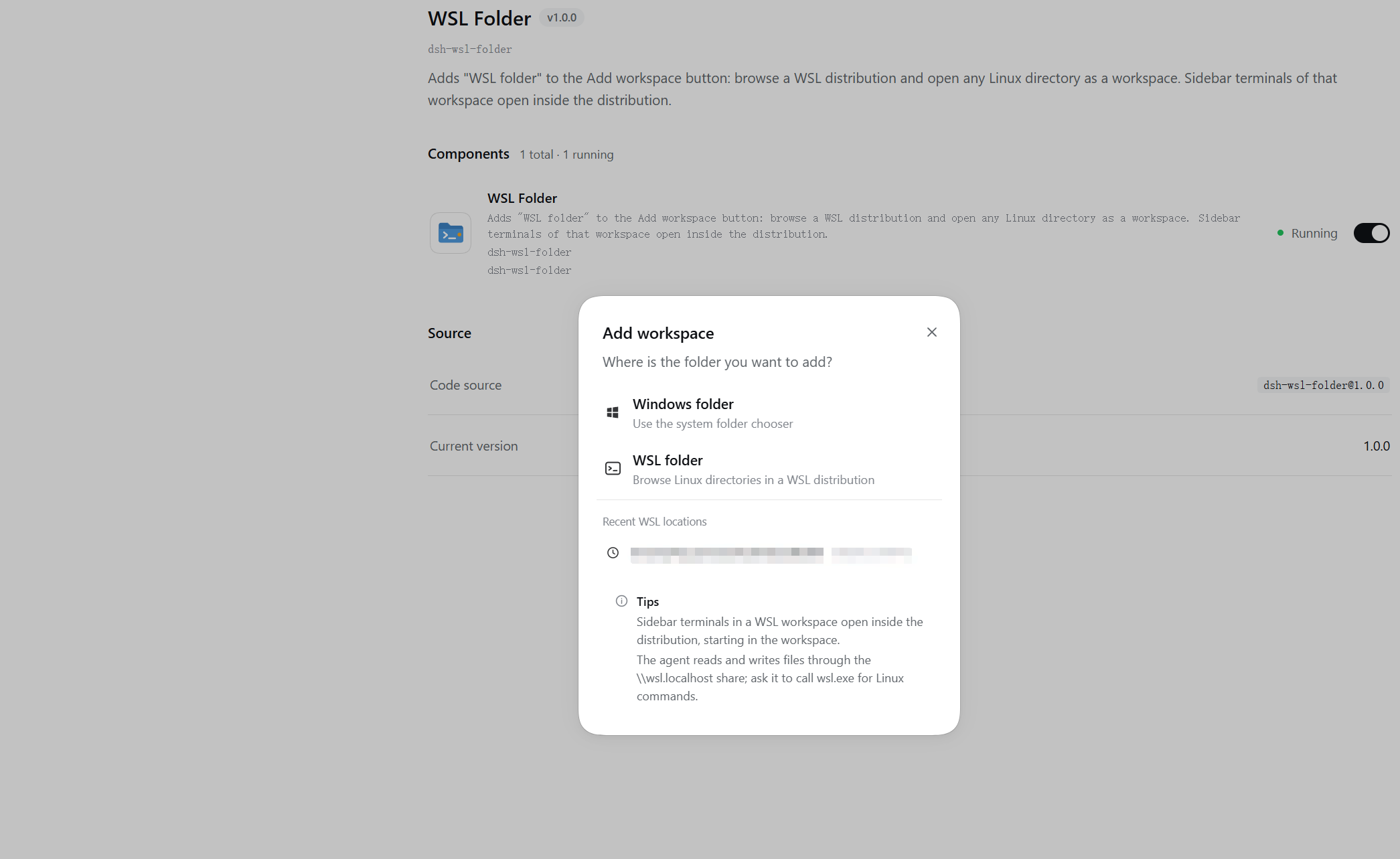
图 1:第一步,选择文件夹来源。
-
浏览发行版里的目录。 右上角下拉框切换发行版(默认是 WSL 的默认发行版),从发行版默认用户的主目录开始。点文件夹进入下一级,点面包屑回到上级,点铅笔图标可以直接输入 Linux 路径并回车,「显示隐藏文件」切换点目录;底部显示将要注册的路径。
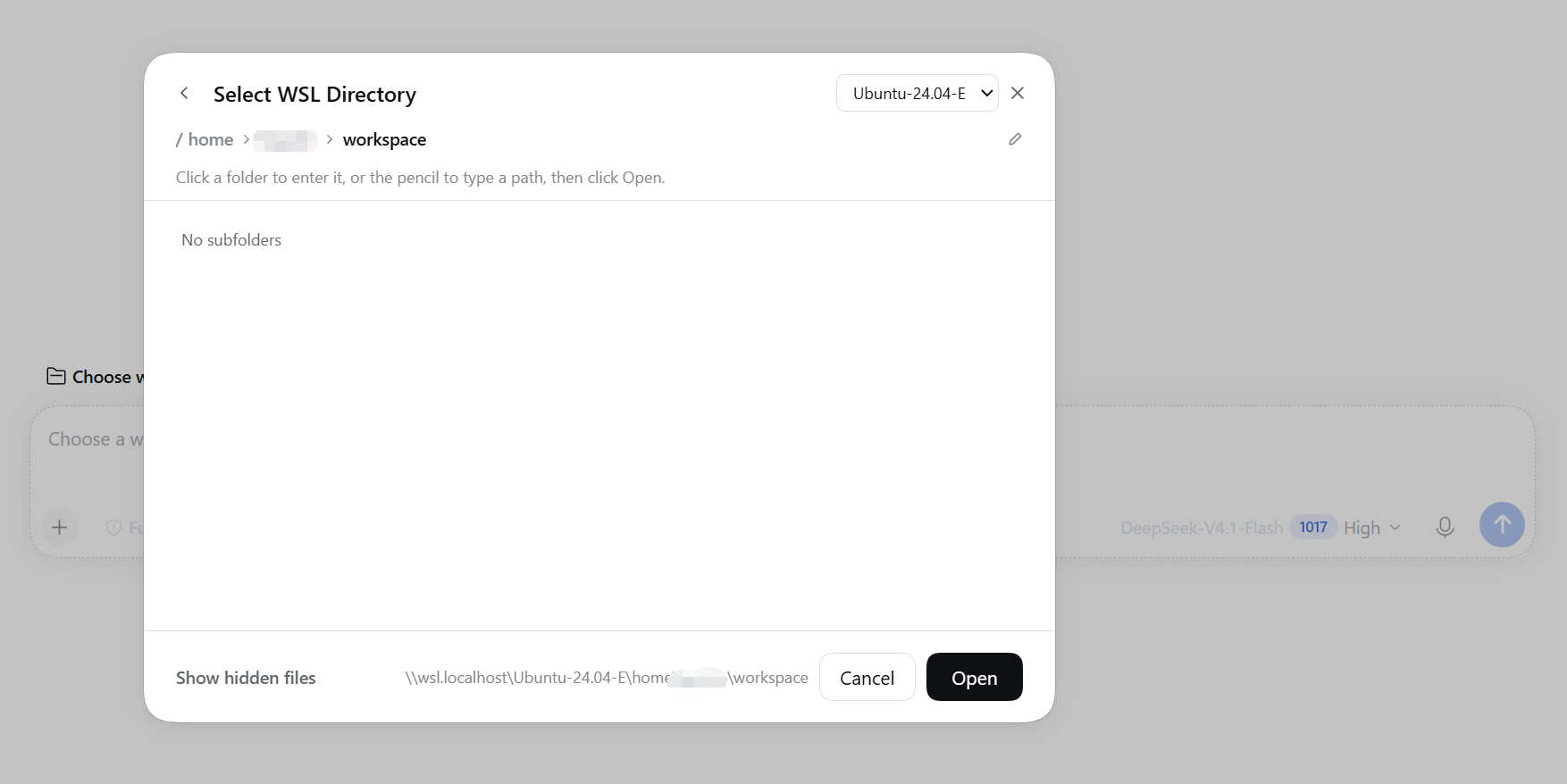
图 2:第二步,浏览 WSL 目录。
-
点「打开」,目录成为工作区。 Linux 目录注册为
\\wsl.localhost\<发行版>\...;如果目录在/mnt/<盘符>/...下(WSL 挂载进来的 Windows 盘,\\wsl.localhost共享读不了它们),则注册成真实的 Windows 路径(如/mnt/d/proj→D:\proj),并记住它来自哪个发行版。 -
侧栏终端开在发行版里。 在这个工作区里打开侧栏终端,运行的是
wsl.exe -d <发行版> --cd <Linux 路径>,也就是发行版的登录 shell,起始目录就是工作区,标签为WSL · <发行版>。Windows 工作区和 agent 自己启动的终端不受影响。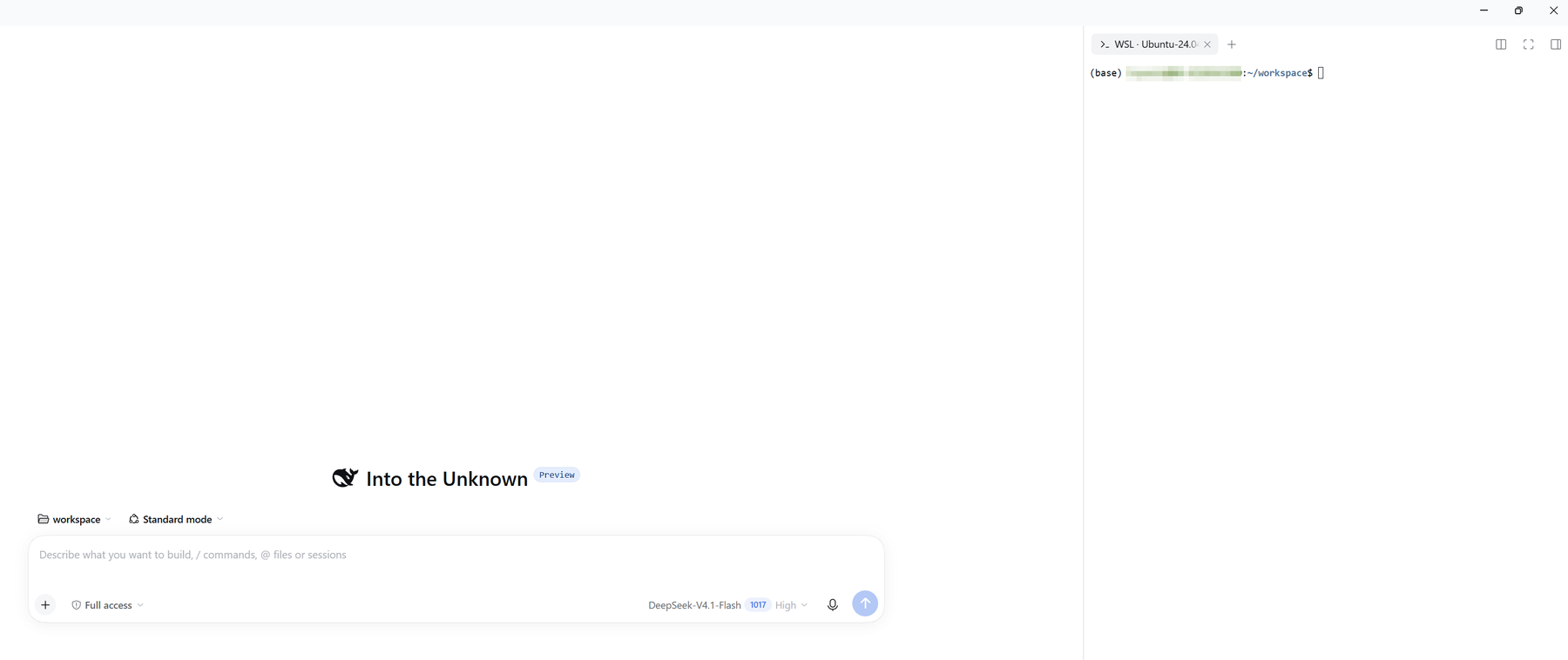
图 3:打开后,侧栏终端直接进入发行版。
-
agent 正常读写工作区文件。 agent 通过
\\wsl.localhost共享访问 Linux 目录,通过真实 Windows 路径访问/mnt下挂载的盘目录;插件只对共享上的目标换用共享支持的发布方式,版本校验、不覆盖别人新建的文件、原子替换这些语义保持不变。要跑 Linux 命令时,让 agent 调用wsl.exe -e <命令>,或者直接在侧栏终端里操作。
使用提示:
- 第一步的「最近的 WSL 位置」可以一键重新添加用过的目录。
- 发行版处于停止状态时,第一次打开会稍等一两秒让它启动;插件在弹出第一个对话框时就已经在后台唤醒它。
- 在插件之外(比如 DSH 自带的系统选择器)添加的 Windows 目录不会被记住,它们的终端仍是 Windows shell。
功能
- 一个按钮、两种来源。 点工作区标题栏原有的「+」(新会话页的工作区选择器同理),先选 Windows 文件夹(与原来一样的系统选择器)或 WSL 文件夹。
- WSL 目录浏览器。 选发行版、点面包屑跳转、点铅笔直接输入 Linux 路径、显示或隐藏点目录,最后点「打开」。Linux 目录以
\\wsl.localhost\<发行版>\...的形式注册为工作区。 - 挂载进来的 Windows 盘也能选。
/mnt/c、/mnt/d等目录(WSL 的\\wsl.localhost共享读不了它们)直接读对应的 Windows 盘;选中后注册成真实的 Windows 路径(如/mnt/d/proj→D:\proj),agent 的工具可以原生读写。插件会记住它是从哪个发行版选的,所以这个工作区的侧栏终端同样开在 WSL 里。 - 最近位置。 用过的 WSL 目录会出现在第一步的列表里,点一下直接添加。
- 终端开在 WSL 里。 在 WSL 工作区里打开侧栏终端,得到的是
wsl.exe -d <发行版> --cd <Linux 路径>,也就是发行版的登录 shell,起始目录就是工作区;标签名为WSL · <发行版>。Windows 工作区和 agent 自己的工具不受影响。 - agent 能在 WSL 工作区里写文件。 DSH 自带的写入和编辑工具在
\\wsl.localhost上会失败(新建文件报ENOTSUP,修改文件报GetFileSecurityW EIO),因为 WSL 的 9P 共享不支持硬链接和 Windows 安全描述符。插件只对这类路径改用共享支持的等价操作,写入行为(版本校验、不覆盖别人新建的文件、原子替换)保持不变。 - 快。 发行版列表读注册表,主目录从发行版的
/etc/wsl.conf与/etc/passwd解析,目录列表走\\wsl.localhost共享,热路径上不再调用wsl.exe(每次调用要 1–3 秒)。打开对话框时就在后台唤醒发行版并预取主目录,列表结果会缓存,返回上一级时立即显示。 - 原生外观。 对话框沿用 DSH 自带 Modal、按钮、菜单项和「选择工作区目录」对话框的结构与样式,只用
--dsw-*主题变量,深浅色主题和皮肤都会跟随。
要求
- Windows 10/11,已安装 WSL(WSL2 推荐)。
- DeepSeek Harness
>= 0.2.1-rc.3(Desktop 或dsh web)。内部接口已对工作区里的 0.2.1-rc.3 源码核对,并用npm pack把 0.2.1-rc.5 的官方@deepseek-ai/*包临时下载到系统临时目录逐类比对(临时文件用完即删,仓库里没有 rc.5 源码)。 - 发行版里不需要安装任何东西。
安装
在 DSH 的「插件」页面按包名 dsh-wsl-folder 安装;或在终端执行:
dsh plugin --profile desktop add dsh-wsl-folder
也可以直接从 GitHub 安装(跟仓库源码,不经过 npm):
dsh plugin --profile desktop add github:LyuYuxin/dsh-wsl-folder
装好后完全退出并重启 DSH,侧栏终端的重定向需要在 Host 启动时挂上。
配置
插件行的 config 有四个字段:
| 字段 | 默认 | 说明 |
|---|---|---|
terminal | true | WSL 工作区的侧栏终端是否开在发行版里。设为 false 时终端保持 DSH 默认的 Windows shell |
write | true | 是否让 agent 的写入、编辑工具能写 \\wsl.localhost 上的文件。设为 false 时保持 DSH 原样(在 WSL 工作区里写文件会失败) |
paths | true | 是否修复丢了开头分隔符的 WSL 路径(见下方「路径修复」)。设为 false 时保持 DSH 原样,同时关闭对 Node 文件系统函数的进程级补丁 |
remote | false | 是否允许非本机客户端调用插件的 5 个 Host 路由。默认只接受回环地址(127.0.0.1/::1);DSH 的 Web 服务监听在局域网地址时,其他机器无法通过本插件浏览或注册 WSL 目录,只有显式设为 true 才放开 |
在 profile 的 cordis.patch.yml 里覆盖:
- id: dsh-wsl-folder
  name: 'dsh-wsl-folder'
  config:
    terminal: false
工作原理
- 按钮。 DSH 的工作区浏览器在「+」后面声明了一个目录选择插槽(
sidebar.workspaces.directoryFlow,新会话页是conversation.hero.workspace.directoryFlow)。本插件以更低的优先级占住这两个插槽,自己的对话框画在shell.overlay里;选 Windows 文件夹时调用的正是 DSH 原生选择器那一个接口。 - Host 路由。
GET /dsh-wsl-folder/{distros,home,list,warm}和POST /dsh-wsl-folder/pick(JSON 请求体,决定要注册的路径),都拒绝跨站请求,并且默认只接受来自回环地址(127.0.0.1/::1)的客户端;Web 服务监听在局域网地址时,其他机器无法借这些路由浏览目录、写记忆文件或唤醒发行版。需要远程访问时把插件行的remote设为true。 - Windows 盘与兜底。 路径落在自动挂载根(默认
/mnt/,读/etc/wsl.conf的[automount] root)下的盘符目录时,直接读 Windows 路径;\\wsl.localhost共享读不了的其他目录,改在发行版里用find列出。从 WSL 选中的 Windows 盘目录记在<DSH 主目录>/dsh-wsl-folder.json。 - 终端。 侧栏终端由 DSH 的 terminal controller 通过
subprocess.spawnTerminal({ argv, cwd })创建。插件只在「正在分配侧栏终端」这一段调用里(用AsyncLocalStorage标记)检查cwd:如果是\\wsl.localhost\<发行版>\<路径>,或位于记录过的 Windows 盘目录里,就把 shell 换成wsl.exe -d <发行版> --cd <路径>。插件卸载时恢复原方法。 - 写文件。 DSH 的本地文件系统(
LocalFileSystem,沙箱版本继承自它)先把内容写进同目录下的临时文件,再「发布」:新建文件用硬链接(目标已存在就失败,避免覆盖别人刚建的文件),在 Windows 上修改文件则先复制安全描述符再调用ReplaceFileW。插件包装它的writeText/editText:目标在\\wsl.localhost上时,这一次调用改用排他复制(同样在目标已存在时失败)和rename覆盖;其他路径不经过任何改动。 - 路径修复。 Windows 上以单个
\开头的路径是「当前盘根目录」,所以\wsl.localhost\...会被解析成C:\wsl.localhost\...——一个不可能存在的路径。WSL 工作区里读AGENTS.md时报的就是这个错。DSH 自身不会生成这种写法,是某处调用链把开头的一个分隔符弄丢了;插件在文件系统唯一的入口resolve(以及lstat)上做修复:只对「开头一个分隔符 +wsl.localhost/wsl$+ 已安装的发行版名」的路径补回分隔符,其他路径原样通过。另有一层「最后一公里」修复:进程级包装node:fs与node:fs/promises的一组读取函数(stat/lstat/readFile/readdir/open/access/realpath及其同步版本),让已经自己解析过路径的组件(如侧栏文档预览)也走修复,并调用syncBuiltinESMExports()刷新 DSH 模块的具名导入。这是进程全局的副作用:paths: false会同时关闭这两层修复和诊断日志。
已知限制
- agent 的工具仍是 Windows 的。 本插件管添加工作区、侧栏终端和共享上的写入;agent 的 shell 和文件工具照常在 Windows 侧运行,Linux 目录通过
\\wsl.localhost共享访问(速度比原生 Linux 慢)。 - WSL 共享上新建文件不是原子的。 排他复制在极短时间内可能让别的程序看到写了一半的新文件(修改已有文件仍是原子的
rename)。 - 共享读不了的非 Windows 盘目录(例如权限受限的目录)改由发行版里的
find列出,每次要 1–3 秒;没有读权限时会明确提示。 - 在插件之外(比如 DSH 自带的系统选择器)直接添加的 Windows 目录不会被记录,它们的终端仍是 Windows shell。
- WSL 工作区的终端总是开在 WSL 里,即使在终端菜单里选了 PowerShell。需要 Windows shell 时把
terminal设为false。 - 终端里的
DSH_SESSION_ID环境变量不会传进发行版。 - 终端重定向、写入修复和路径修复依赖 DSH 内部的
TerminalController.spawn、spawnTerminal、LocalFileSystem的writeText/editText/internals/resolve(路径修复还会进程级包装 Node 的fs/fs/promises读取函数);DSH 改了这些地方时对应功能会退回 DSH 原样(终端变回 Windows shell、或在 WSL 工作区写文件、读AGENTS.md再次失败),添加 WSL 工作区仍然可用。
测试
node --check index.js
node --check client.js
node --test
纯函数、/etc/wsl.conf 与注册表解析、HTTP 路由(用 mock 的 req/res 覆盖方法、跨站、回环限制、Content-Type、JSON 体积上限和错误映射)、终端重定向、写入修复、路径修复(含进程级 fs 包装的挂载/还原)和诊断日志轮转都有不依赖 DSH 的单元测试;在装有 WSL 的 Windows 上,还会对真实发行版跑一遍路由,并在真实的 9P 共享上验证新建、不覆盖、修改文件——WSL 不可用时这一节显示为 skipped,其余测试照常通过。CI 在 windows-latest + Node 22/24 上运行同样的命令,并用 npm pack --dry-run 校验发布文件清单(workflow)。
许可证
Comments
Loading…
From the same category
DeepSeek Harness plugin for Reactive Resume: bridges your resumes and job applications into a Harness session over MCP.
★ 41.7k
↓ 215/wk
MIT
Aug 24, 2026
dsh plugin --profile web add dsh-plugin-reactive-resumeby dsh-market
The plugin market inside DeepSeek Harness — browse, search, one-click install · DSH 可视化插件市场
★ 10.1k
↓ 361.7k/wk
MIT
TypeScript
Nov 1, 2026
dsh plugin --profile web add dshmarketby Tencent
Let AI agents use your real, logged-in browser without interrupting your work. CLI + extension for browser automation across any shell-capable AI agent.
★ 9.9k
↓ 12.3k/wk
MIT
TypeScript
Nov 1, 2026
dsh plugin --profile terminal add @wxg-prc-cpg/browser-skill-dsh-pluginby yjh051108
dsh-routing-suite — injector + router-standard kit: install the runtime injector first, then the task-aware reasoning-mode router preset (measured P1-P23).
★ 7k
MIT
JavaScript
Sep 18, 2026
dsh plugin --profile web add @dsh-external/dsh-super-injectorby superdesigndev
OpenRouter for agent tools. Join community here: https://discord.gg/6mQYYfFMAn
★ 7k
NOASSERTION
Python
Nov 1, 2026
dsh plugin --profile web add treg-dshby Q00
Agent OS: the agent gets smarter on its own. We just hold the line: Interview-gated, staged evaluation, budgeted evolution loop. MCP server, 14 runtimes: Claude Code, Codex CLI, Gemini CLI, OpenCode,
★ 6.3k
MIT
Python
Nov 1, 2026