
agent-preset-graph-xww
Manifest validComfyUI-style node graph of a DSH Agent preset — shows what the agent is made of and highlights live which node is executing.
agent-preset-graph-xww



把 Agent 预设画成一张 ComfyUI 风格的节点图,并实时高亮这个 Agent 此刻跑在哪一个节点上。
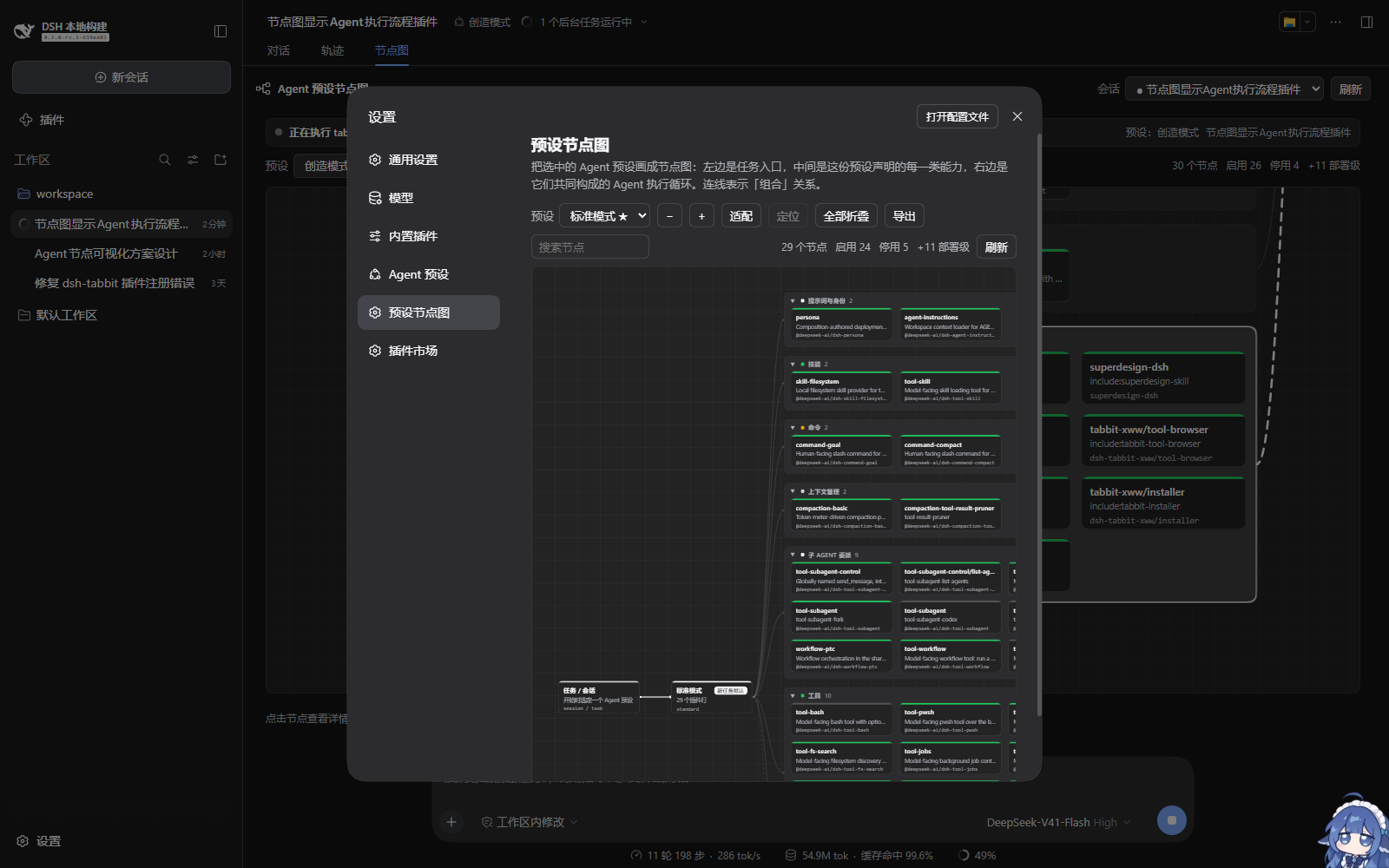
DeepSeek Harness 的「预设」本质上是一份插件清单 —— 它决定了这个 Agent 有哪些工具、装了什么技能、能不能派子 Agent。这份清单平时只能对着 YAML 看。这个插件把它画成图:左边是任务入口,中间是这份预设声明的每一类能力,右边是它们共同构成的 Agent 执行循环。
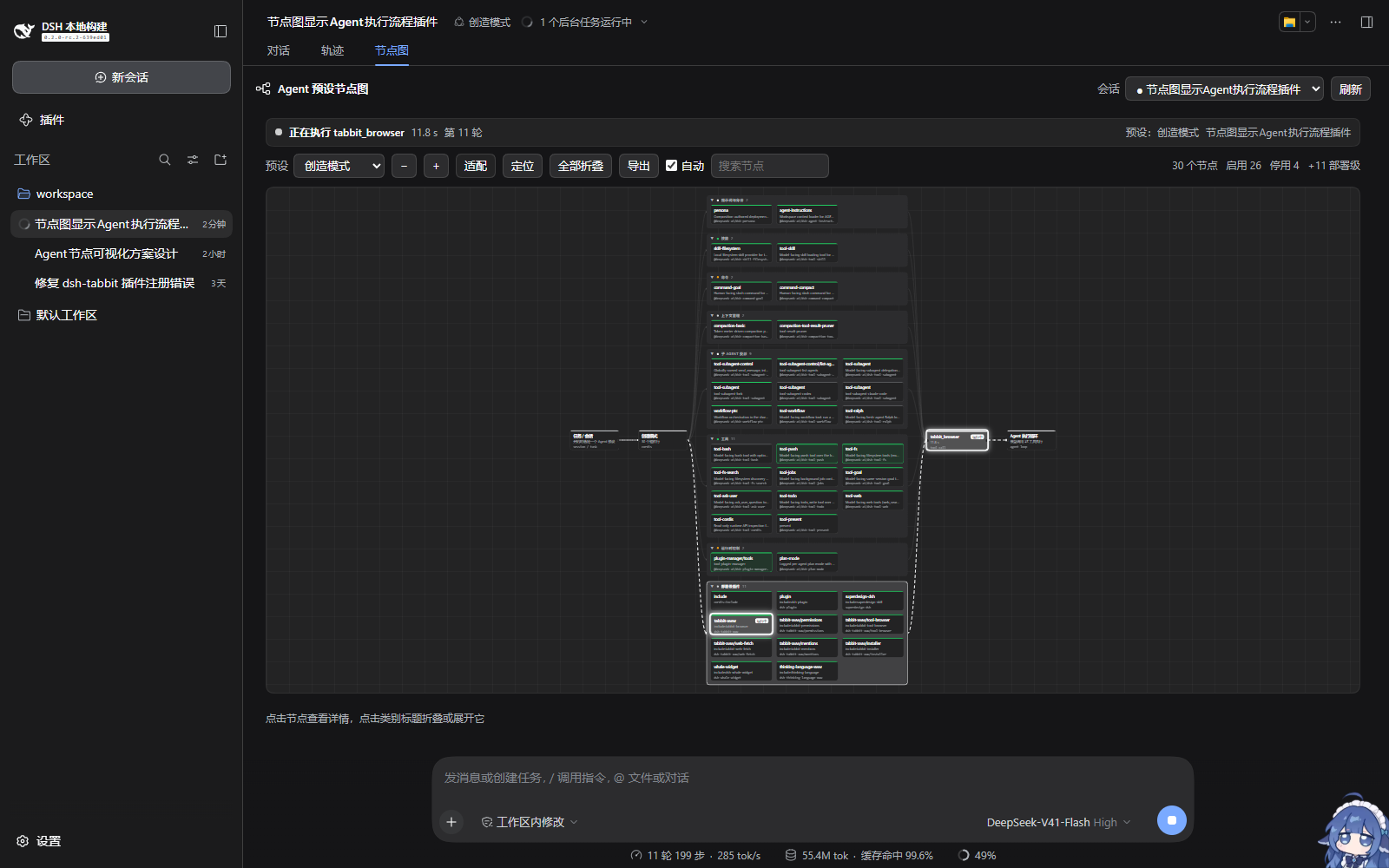
它长什么样
打开任意一个会话,对话页标签栏会多出第三个标签:对话 | 轨迹 | 节点图。
图从左到右是一条流水线:
任务/会话 → 预设 → [各类能力块] → 当前调用 → Agent 执行循环
- 能力块:预设声明的插件按包名归类(提示词与身份、技能、命令、上下文管理、子 Agent 委派、工具、运行时控制、其它插件),每个插件是一张节点卡,卡上是它的短名、条目 id、完整模块名和启用状态
- 部署级插件:单独一块,装的是这个部署额外装载、但不属于这份预设的插件(见下文)。它用虚线弱连接,表示"能被执行,但不是这份预设给的"
- 当前调用:Agent 的工作台面。正在跑的工具会在这里显示名字和实时计时
- 连线表示「组合」关系;虚线表示「部署级,非预设声明」
实时高亮
顶部实时条给出四件事:正在执行什么 · 跑了多久 · 第几轮 · 当前会话用的是哪份预设。
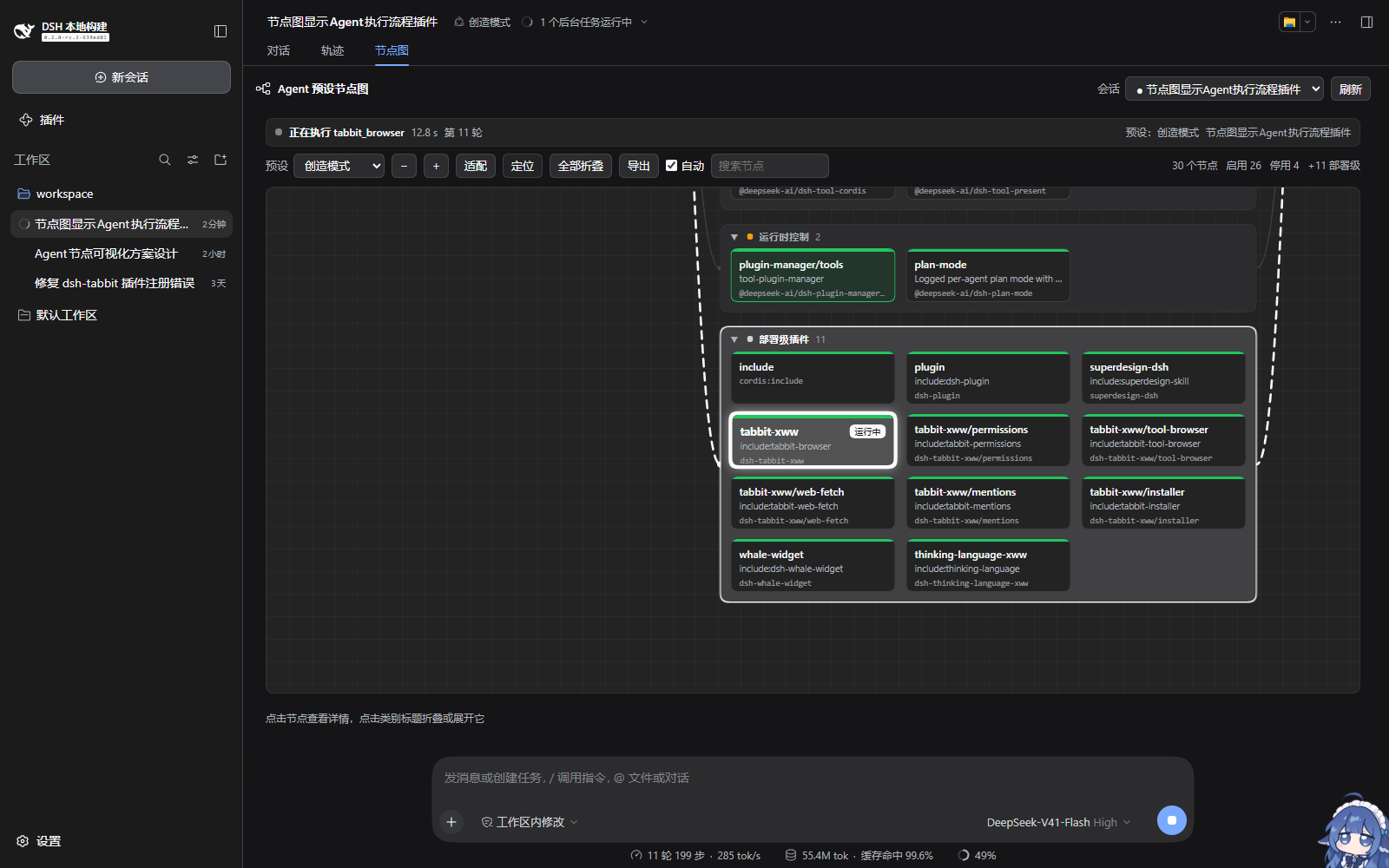
图上同时有三层信息:
| 层 | 含义 |
|---|---|
| 强高亮 + 呼吸光晕 + 「运行中」徽章 | 此刻正在执行的节点 |
| 流动虚线 | 工作流经的路径(预设 → 所在能力块 → 当前调用 → Agent 循环) |
| 绿色淡高亮 | 本轮已经走过的节点,一条长回合读起来是一条路径 |
工具到节点的对应关系有两级:内置工具走内置映射表(pwsh → tool-pwsh、edit/read → tool-fs…),表外的第三方工具用工具名做模糊匹配(tabbit_browser → dsh-tabbit-xww)。都匹配不上时,高亮落到「当前调用」节点上,实时条照实写工具名 —— 任何工具跑起来,图上一定有东西在亮。
点开看详情
点任意节点,下方展开它的完整信息;点画布空白处收起,把空间还给画布。
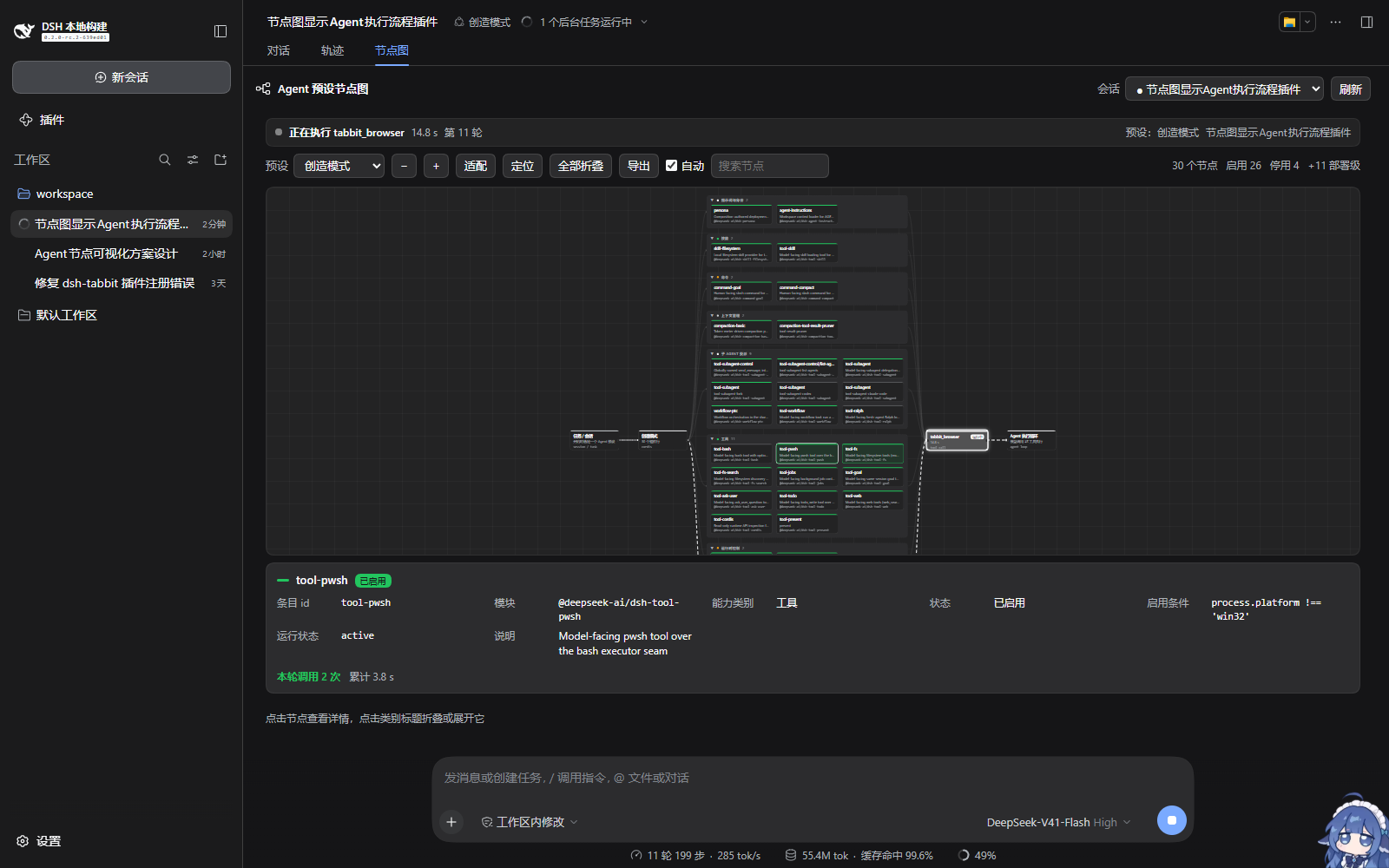
详情里除了条目 id、模块、类别、启用条件、运行状态,还会给一行本轮统计:这个节点被调用了几次、累计耗时多少、还有几次在飞行中。
折叠成大纲
类别标题可以单独折叠,也可以在工具栏一键全部折叠 —— 45 个节点的图收成一张主干大纲:
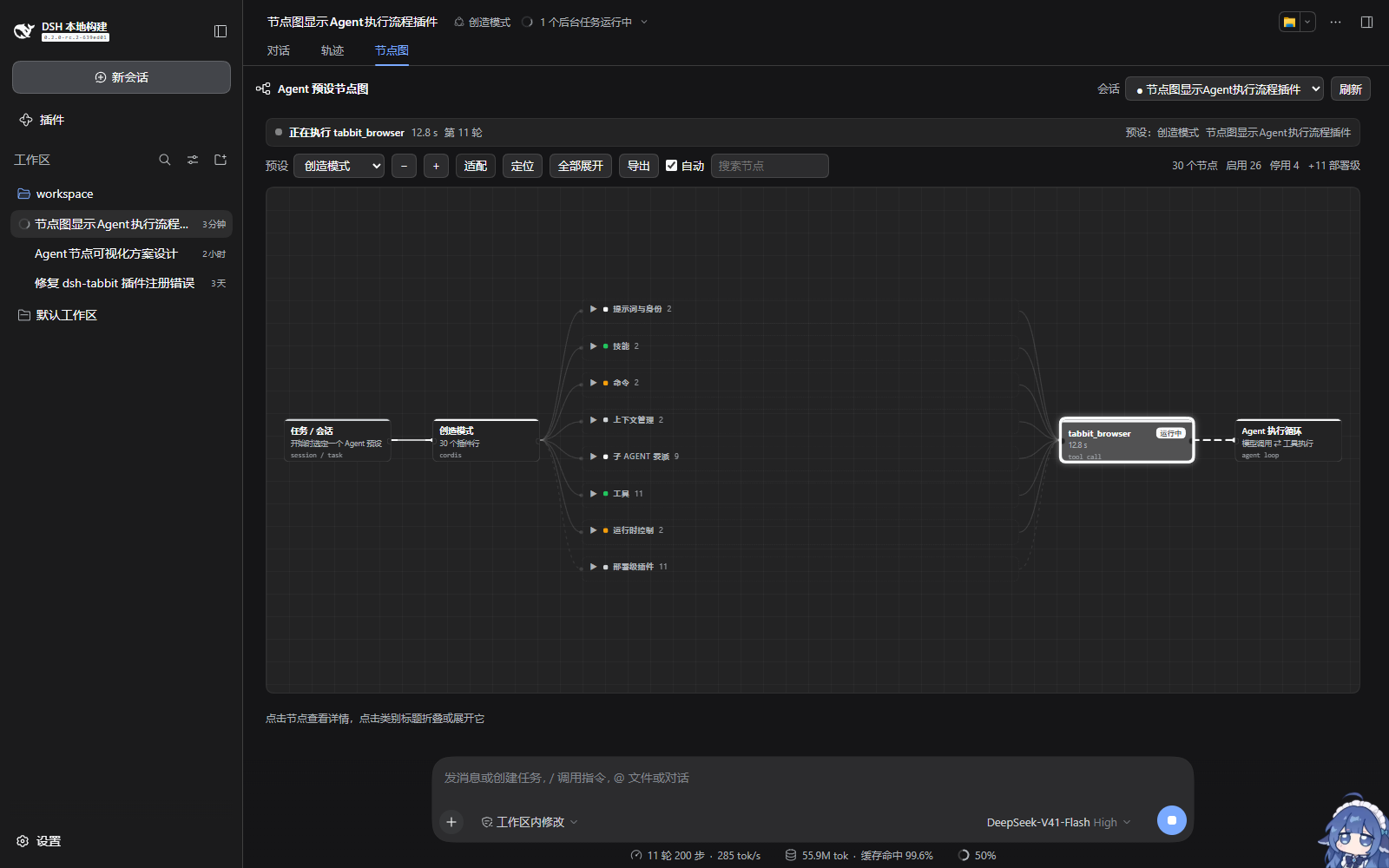
工具栏:预设 · − · + · 适配 · 定位 · 全部折叠/展开 · 导出 · ☑自动 · 搜索 · 统计
- 定位:手动拖走后一键回到当前执行的节点(自动跟随不会跟你抢镜头,只在你切换到另一个运行节点时才移动)
- 自动(默认开):跟随运行节点,放大到 1:1 并居中
- 搜索:按名称、模块或条目 id 过滤,命中项标黄、其余淡出
- 导出:把当前图导出成 2 倍分辨率的 PNG,方便贴给别人
设置里的浏览面
设置 →「预设节点图」是同一个图的静态浏览器,可以逐份查看每个预设的组成,带折叠、搜索和导出。深色浅色都跟随主题。
安装
dsh plugin --profile web add agent-preset-graph-xww
--profile 后面换成你自己的 profile 名(没有多个 profile 时就是 web)。这条命令会把插件写进该 profile 的依赖与 bundle 列表,重启 DSH 后生效。
还没发布到 npm 时,直接指向仓库或本地工作副本:
# 从 GitHub 仓库安装
dsh plugin --profile web add github:laojingwei/agent-preset-graph-xww

# 本地工作副本(改完 client.js 刷新页面即可,不需要重新安装)
dsh plugin --profile web add link:D:/path/to/agent-preset-graph-xww
手动安装(等价的配置文件写法)
编辑 profile 目录($DSH_HOME/profiles/<name>/)下的 package.json:
{
  "dependencies": {
    "agent-preset-graph-xww": "github:laojingwei/agent-preset-graph-xww"
  },
  "dsh": {
    "profile": {
      "bundles": [
        "@deepseek-ai/dsh-base",
        "@deepseek-ai/dsh-web-app",
        "agent-preset-graph-xww"
      ]
    }
  }
}
然后在 profile 目录执行 pnpm install,重启 DSH。
卸载
dsh plugin --profile web remove agent-preset-graph-xww
也可以直接从 dependencies 和 dsh.profile.bundles 里删掉这一项,再 pnpm install。
权限与兼容性
它读什么
| 数据 | 用途 |
|---|---|
remote.pluginInventory.list() | 预设的插件清单,以及这个部署装载的全部插件 |
ctx.sessions(快照 + 事件窗口) | 哪个会话在运行、它用的是哪份预设、正在执行哪个工具 |
ctx.locale | 界面文案与内置预设名 |
它不做什么
- 不修改任何 Host 状态、不写配置文件、不注册工具、不注入提示词
- 不发起网络请求、不读取工作区文件、不执行命令
- Host 半边(
index.js)只导出apply(ctx),本身没有任何行为 - 所有数据都经既有服务读取,不落盘、不外传
兼容性
| DeepSeek Harness | ≥ 0.1.7-rc.2(开发与验证所用版本) |
| 平台 | Web(DSH Web GUI) |
| 依赖的客户端服务 | slots、locale、sessions、remote.pluginInventory;缺少任一服务时插件不激活,不会影响 DSH 启动 |
| 需要的配置 | 无 |
支持的安装方式见上一节:profile 为 web。
它是怎么做到的
插件是纯客户端(browser half)的,不依赖任何构建步骤,也不 import 任何 Harness 客户端包。所有数据都来自 DSH 已经暴露的服务:
| 数据 | 来源 |
|---|---|
| 每份预设的插件清单 | ctx.remote.pluginInventory.list() → agentPresets[].rows[] |
| 部署里装载的全部插件 | 同一个调用的 entries[](用来算出「部署级插件」) |
| 当前会话用的是哪份预设 | ctx.sessions.list 快照里的 projectionValues.agentPreset |
| 正在执行什么工具 | ctx.sessions.retain() 拿到的事件窗口(tool/call / tool/result) |
| 文案与预设名 | ctx.locale |
几个实现上的取舍:
- 「部署级插件」的判定:模块名不在
@deepseek-ai/命名空间下、已启用、且不在当前预设的清单里。DSH 自带的一百多个 entry 因此被排除在外。 - 能力分类是按包名前缀推断的,不是 DSH 的官方分类 —— 界面上的说明也这么写。
- 导出 PNG 没有引入依赖:把同一份布局数据重绘成独立 SVG,再用 canvas 光栅化。主题色是通过一个隐藏探针元素把 CSS 变量解析成实际色值写进 SVG 的,所以深色浅色都能正确导出。
- 样式只用
--dsw-alias-*主题 token,没有硬编码颜色,因此跟随宿主主题与语言。
已知限制
- 工具到节点的映射表覆盖 DSH 内置工具;第三方工具靠名字模糊匹配,名字与包名完全无关时只能高亮「当前调用」节点。
- 预设组成来自 Plugin Inventory 的扁平化结果,Loader 的 group 层级不会体现在图上。
- 高亮统计按当前轮次计算;超出事件窗口的老调用不会计入。
开发
没有构建步骤,改完 client.js 刷新页面即可(profile 用 link: 安装时)。
node --check client.js # 唯一的检查
client.js—— 全部实现:图构建、布局、实时状态、渲染、导出index.js—— Host 半边,按 DSH Plugin 规范导出apply(ctx);本插件没有 Host 侧行为cordis.patch.yml—— 把这个 bundle 挂进 Loader
许可
Comments
Loading…