
dsh-sticky-board
Identified★ 1DSH Web Sticky Notes Plugin: Jot down notes on the fly in conversations, organize them by category, and reuse them across sessions. Supports priorities, to-do lists, and comments.
dsh-sticky-board · DSH 便签
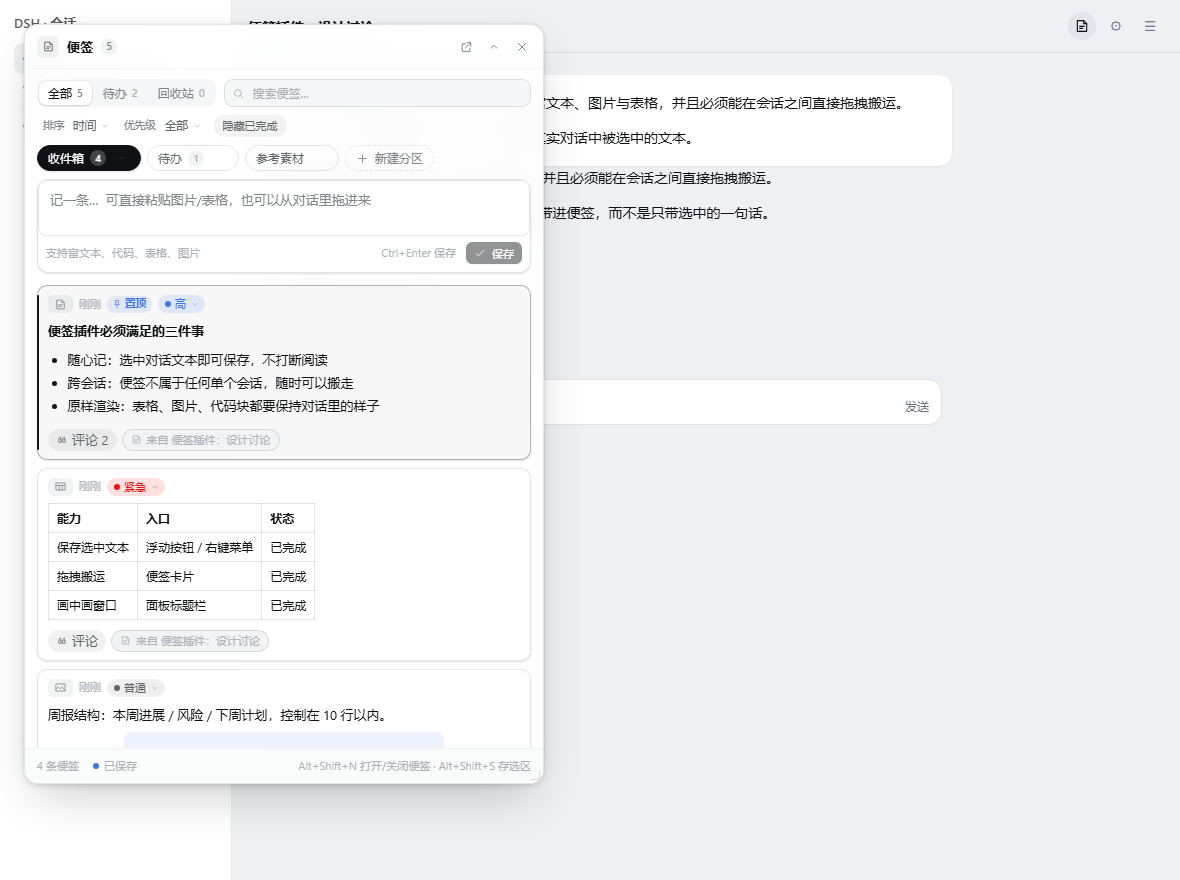
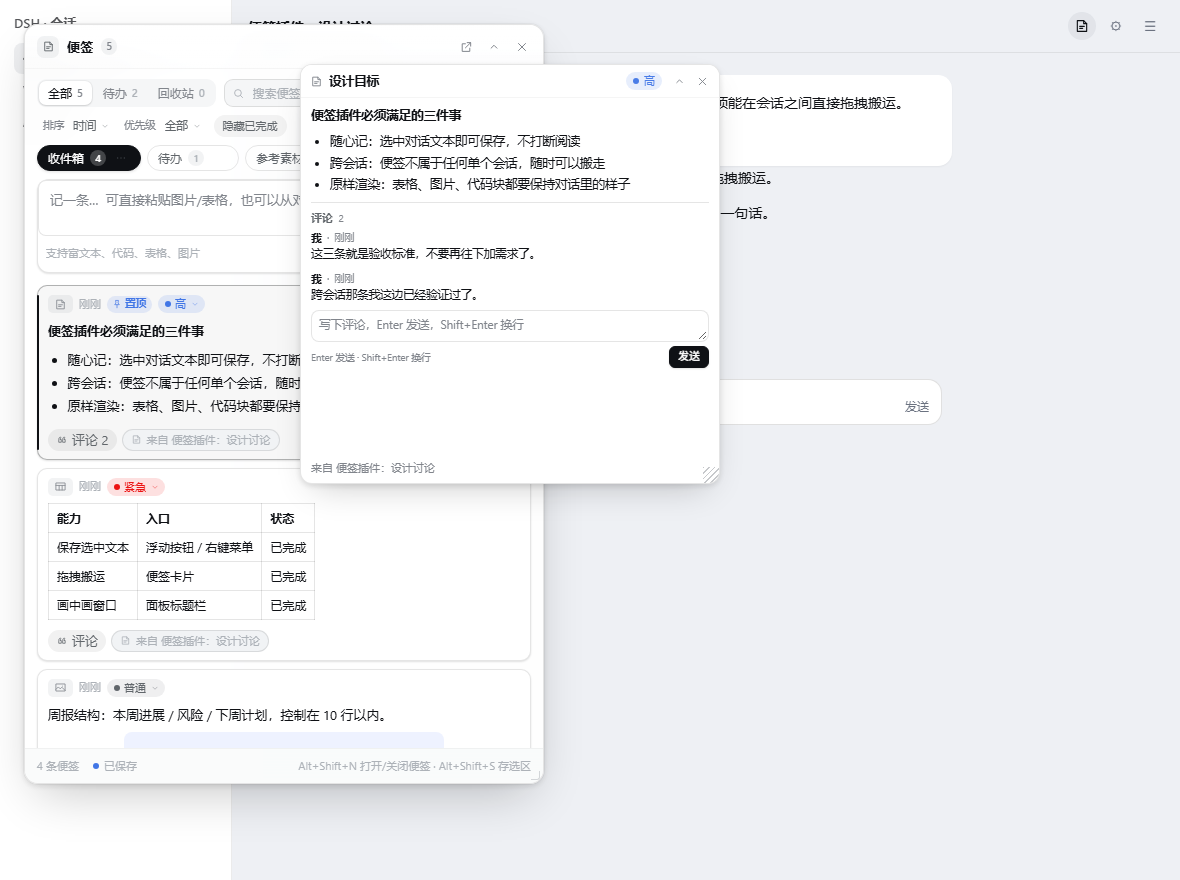
DSH Web UI 的便签插件:随手记下对话里的内容,跨会话搬运,分区管理,表格 / 图片 / 代码原样保留,带优先级、待办清单与便签评论,还能放进置顶画中画窗口里跨应用使用。
| 便签详情与评论 | 待办总览 | 待办空状态 |
|---|---|---|
 |  |  |
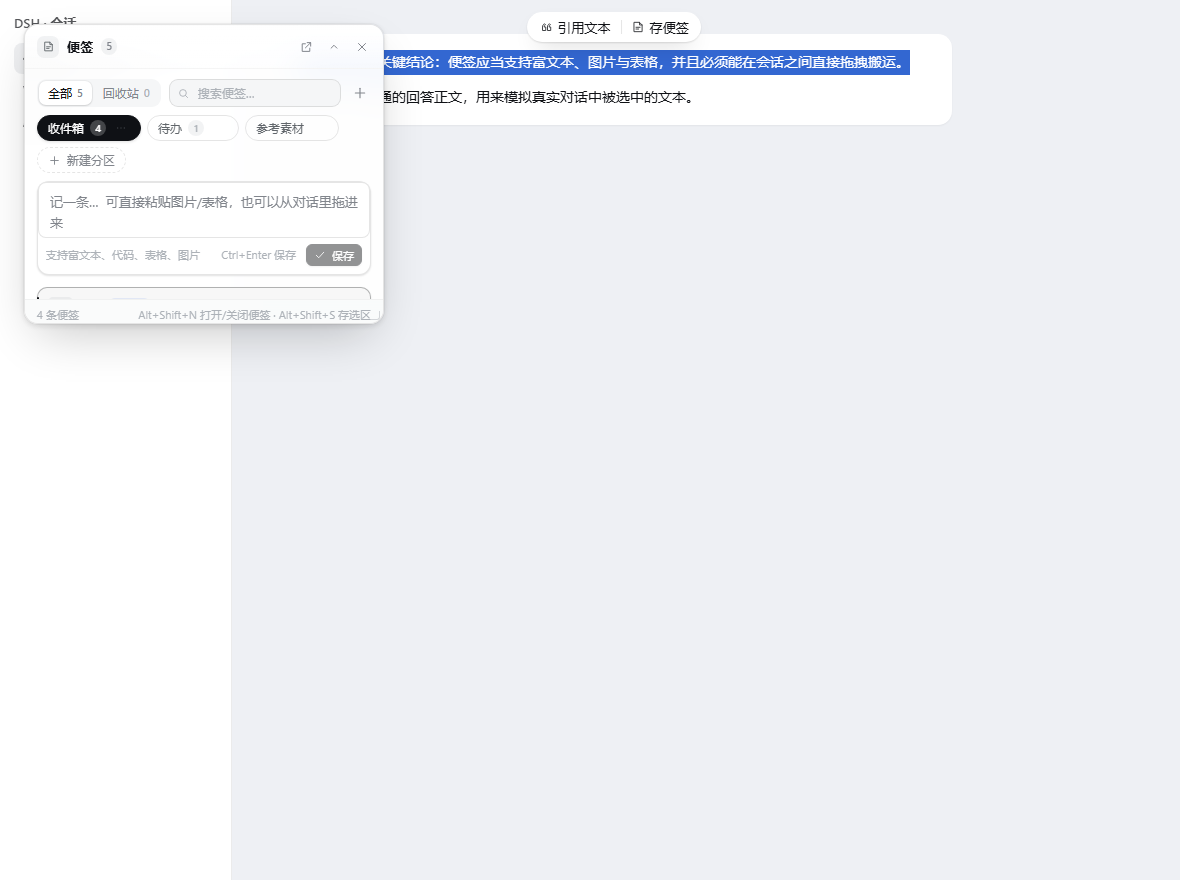
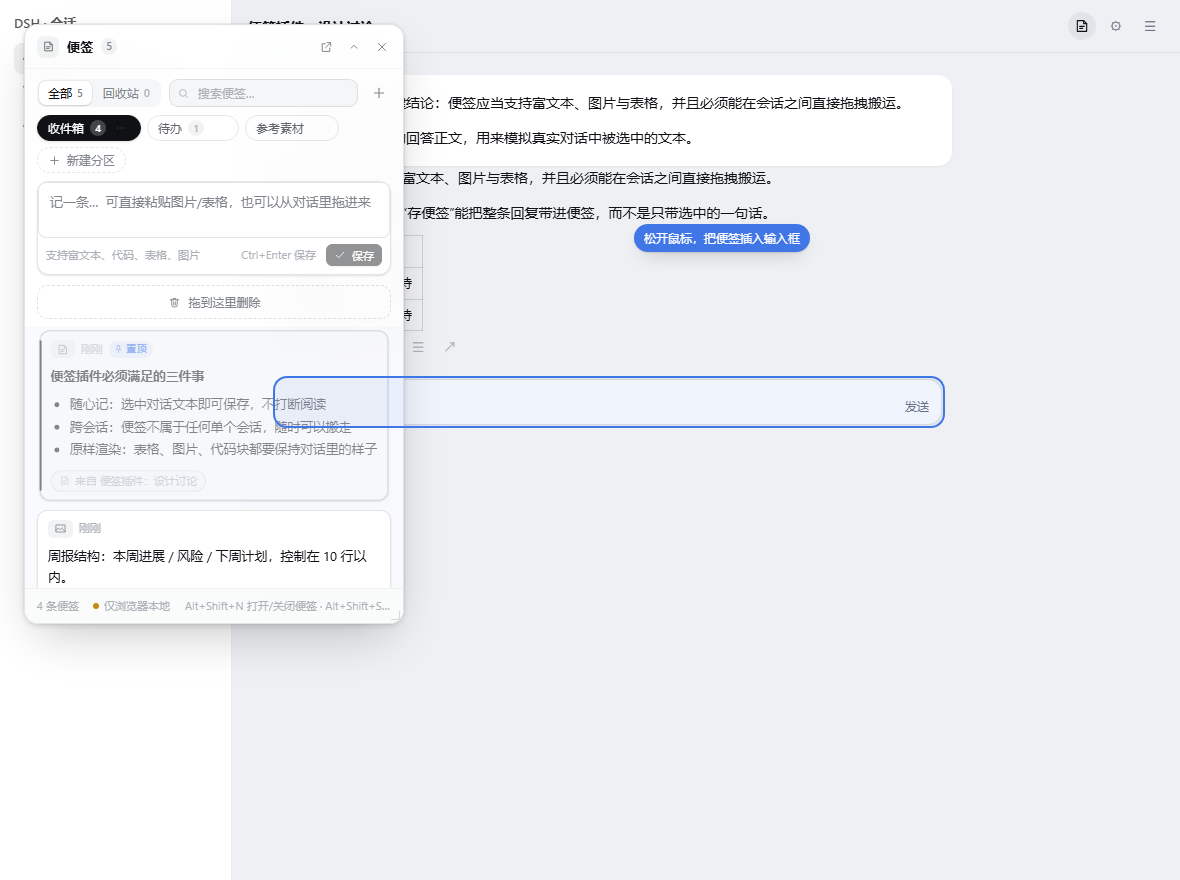
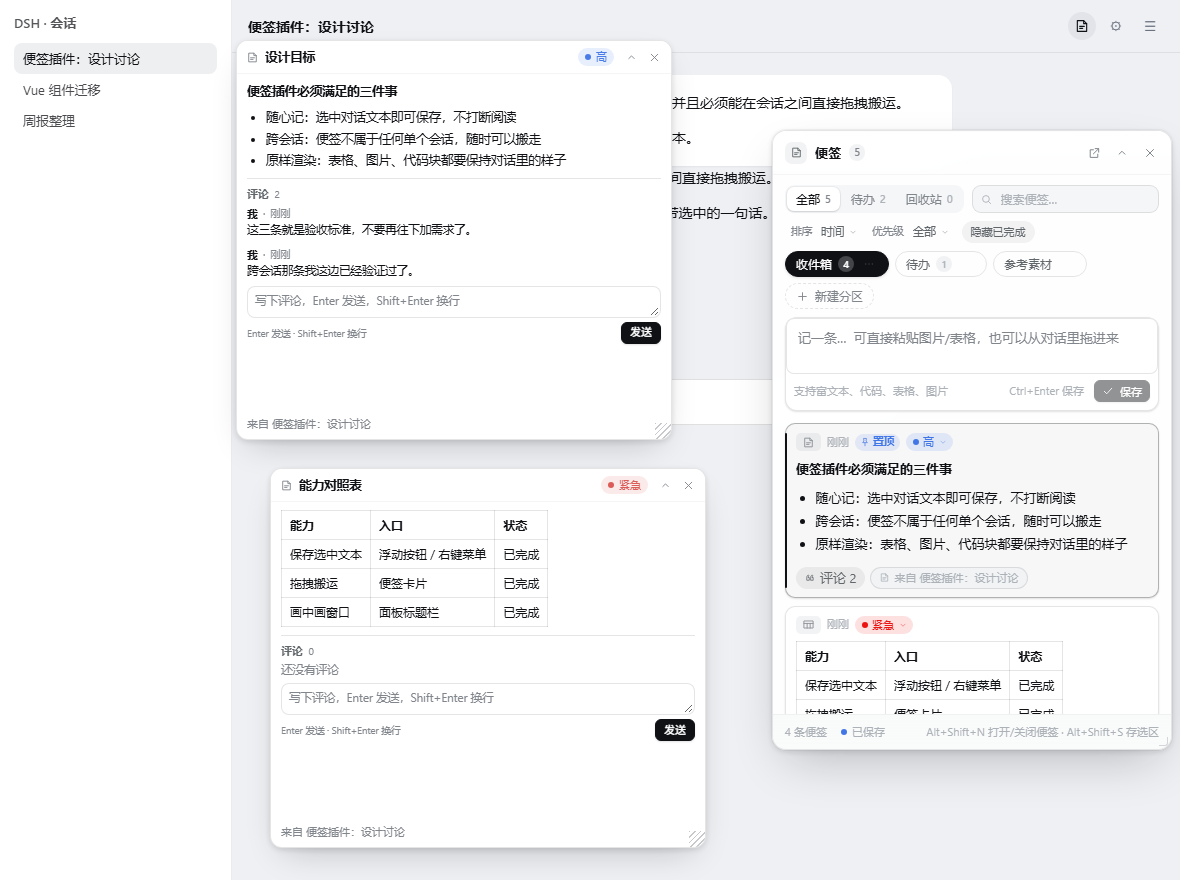
| 选中对话文本 | 拖进输入框 | 拖出独立窗口 |
|---|---|---|
 |  |  |
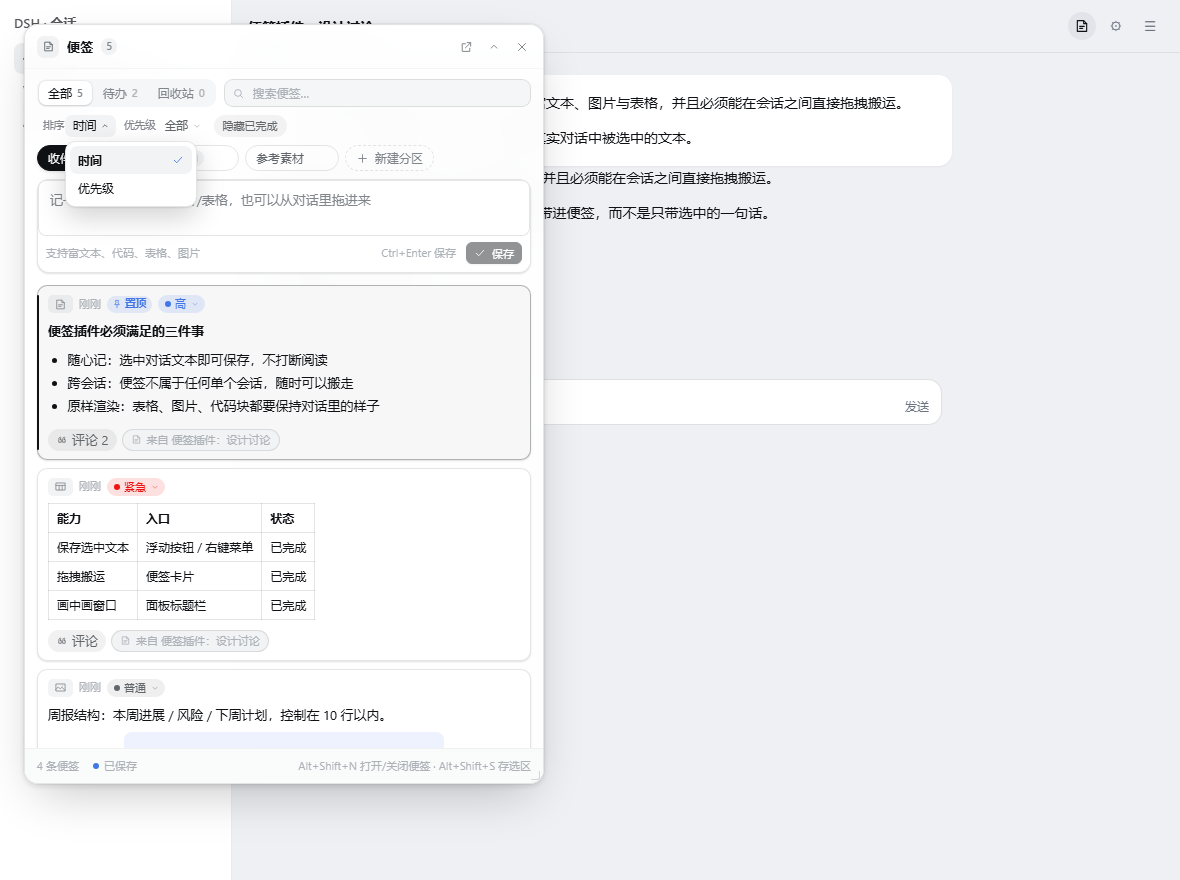
| 主题化下拉菜单 | 独立窗口里也能评论 |
|---|---|
 |  |
更多截图:assets/(screenshots.json 是插件市场的截图清单)。
功能
- 从对话里存便签:在消息里选中文本,选区上方浮出的菜单里同时有 「引用文本」 和 「存便签」 两个动作(原来的引用文本没有被替换掉,只是多了一个入口);右键菜单里也有同一入口;
Alt+Shift+S直接保存当前选区。 - 对话之外也能存:在工具输出、文件预览等聊天流不接管选区的地方,同一个「存便签」小浮标会跟在选区右下角出现。
- 富内容:存下来的是渲染后的 HTML —— 表格、图片、代码块、引用、列表都与对话里一致;粘贴图片、拖入表格同样可以。
- 回复一键存便签:助手回复底部那排图标(复制 / 👍 / 👎 …)里多了一个便签按钮,点一下把整条回复(含表格、代码、列表)存进便签,而不是只存选中的一两句。
- 图片右键存便签:在对话里渲染出来的图片上右键,菜单里除了「复制图片 / 下载 / 在文件夹中显示」,还多一项「存入便签」——图片按 data URL 存进便签,刷新页面后依然在。
- 面板随手记:会话标题栏右上角的便签图标(在这一排按钮的最左边,其它插件的按钮在它右边)打开悬浮面板,直接写、直接存;也支持
Alt+Shift+N。 - 分区:收件箱 + 自定义分区,便签可在分区之间拖动归档,也可拖动排序、拖进回收站。
- 优先级:每张便签卡片头部有一个优先级胶囊(紧急 / 高 / 普通 / 低,默认「普通」),点一下弹出一列选项即可改;卡片顶部按颜色区分(红 / 蓝 / 灰 / 浅灰),工具栏可按优先级筛选,排序也可从「时间」切成「优先级」,默认仍是时间排序。
- 主题化下拉菜单:排序、优先级筛选、卡片上的优先级选择都用与面板同一套设计 token 的下拉菜单(浮层挂到
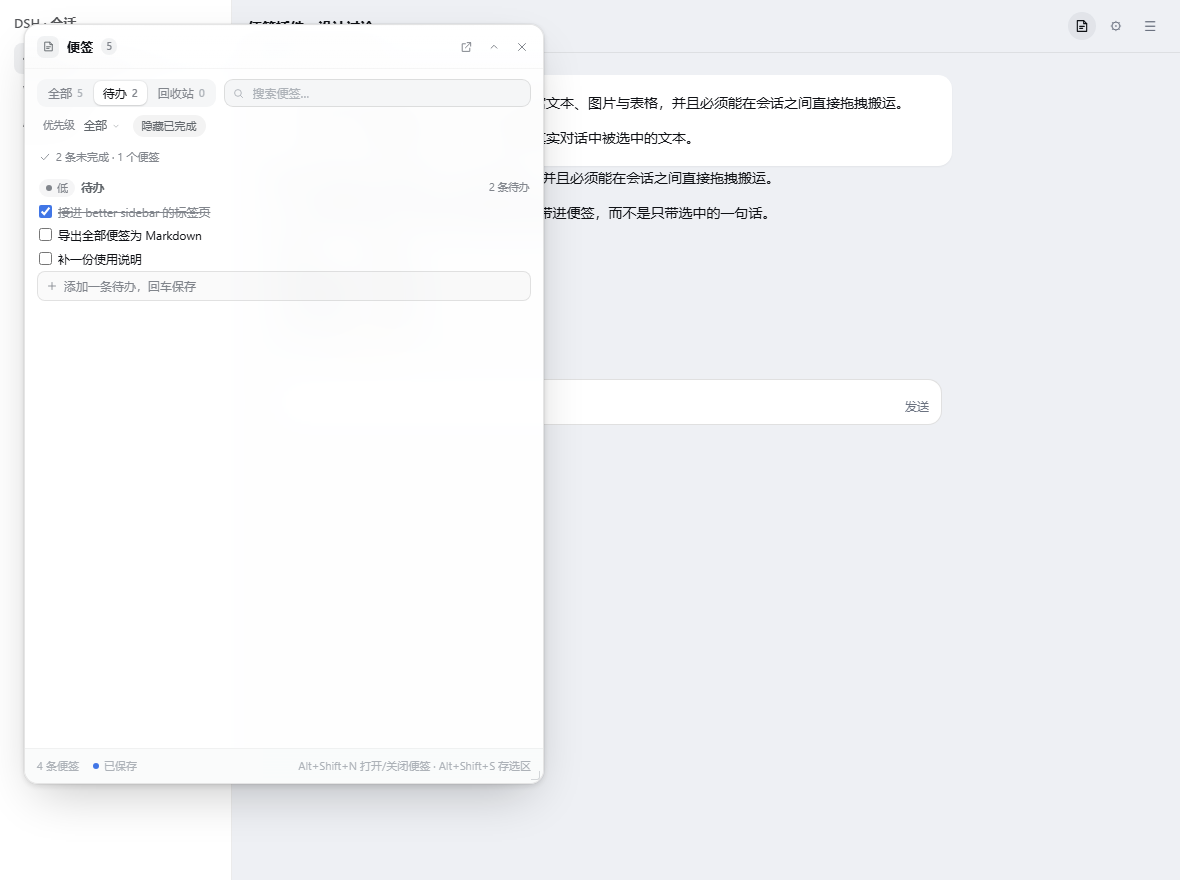
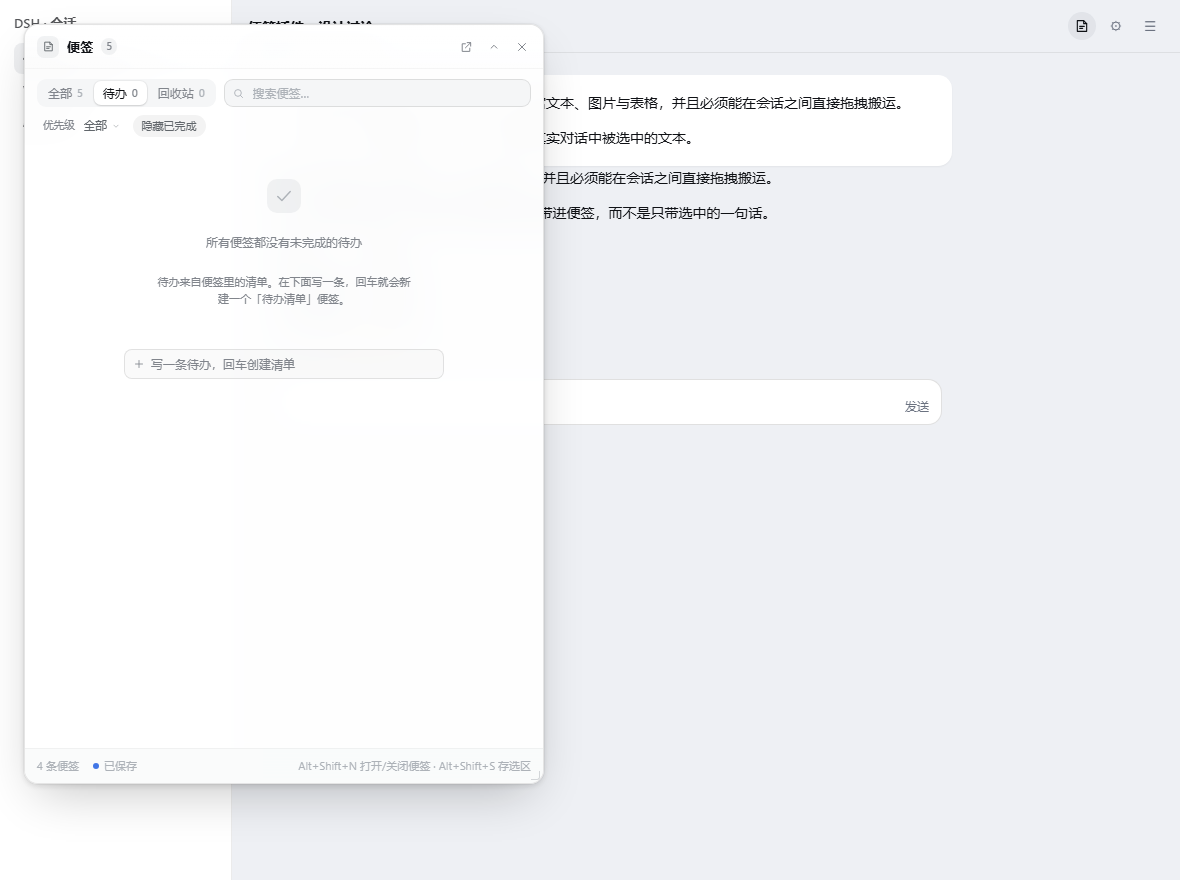
body,不会被面板裁切;支持 ↑ / ↓ / Enter / Esc 与外部点击关闭),不再是系统原生的select。 - 待办清单:每张便签都能加勾选项(回车连续添加、点勾完成、右上角一键清空已完成)。面板顶部的「待办」标签页把所有便签里的待办聚合在一起,按优先级分组、按所属便签聚合,在这里就能直接勾选、删除、给任意一组继续添加;还没有任何待办时,输入框会直接建一个「待办清单」便签,不会出现无从下手的空页。还能搜索与「隐藏已完成」。
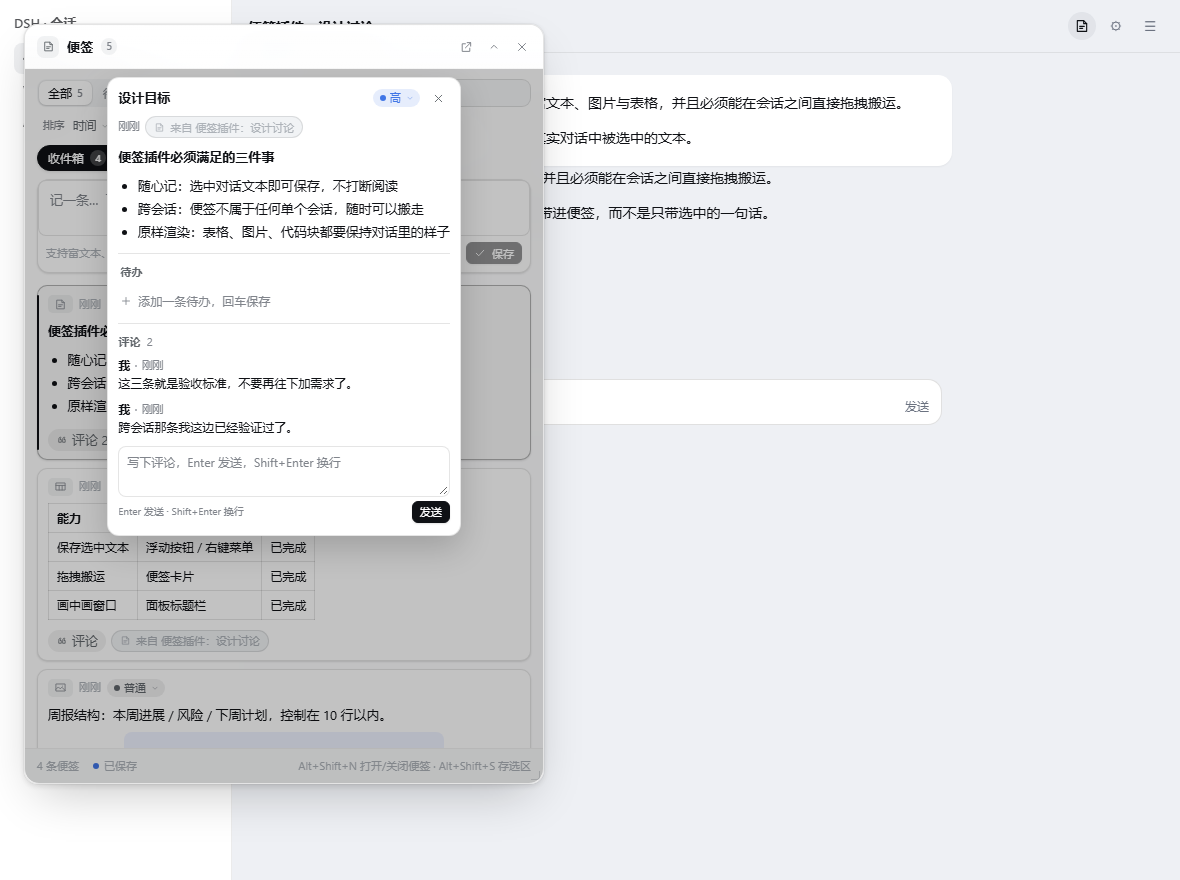
- 便签评论:卡片底部点「评论」打开详情浮层,可以像飞书 / 企业微信那样在便签下面留言(Enter 发送、Shift+Enter 换行),评论以气泡线程展示、可删除;卡片上会显示评论数。详情浮层同时给出正文、待办清单、优先级和评论,窗口宽度小时也不会挤。
- 回收站:删除是软删除,可恢复、可彻底删除、可清空。
- 发回对话:任意便签「插入到输入框」,内容进入当前会话的 composer(纯文本;富内容可先「复制」);无可用会话时自动退化为复制到剪贴板。
- 引用回输入框:卡片上的引用按钮把便签原文按「引用文本」完全同一条路径插回 composer(走宿主自己的引用节点,发出去就是 Markdown 引用块),不是普通文本插入;从对话里存下的便签还会在文档里悄悄记下来源会话、轮次与聊天节点坐标(界面不显示),来自别的会话时会提示出处。
- 文件预览也能存:在侧边栏打开 md / 代码 / 纯文本文件后选中文字,浮出的「存便签」按钮会把这行文字变成便签,并把文件路径与行号悄悄记在便签里(界面同样不显示)。之后再点这张便签的引用按钮,插入的是
```路径:行号的文件片段,而不是普通引用块——DSH 自带的「引用文本」只搬文字,这里补上了「这段来自哪个文件第几行」。 - 拖回对话:把便签卡片直接拖到输入框上,松手即插入(和拖放图片 / 文件的动手感一致):输入框会亮起蓝色落点框并提示「松开鼠标,把便签插入输入框」,内容按 Markdown 还原表格、代码块、列表、引用,图片变成
。 - 拖出独立窗口:把便签卡片拖到输入框以外的地方松手(对话记录、空白区都行),这张便签就拉出一个独立小窗——可以随便摆在屏幕上,多个窗口并排对照;窗口能拖标题栏移动、拖右下角改大小、折叠、关闭,窗口位置记在
ui.floaters里,刷新页面后还在。窗口里同样显示便签正文、优先级和评论,也能直接写评论(与面板内是同一份数据),图片 / 表格照样渲染。落回面板仍是排序 / 归档 / 回收站,落在输入框仍是插入文本,三种手势互不干扰。 - 置顶窗口:面板标题栏的画中画按钮,把便签放到系统级置顶小窗(Chrome / Edge 116+),跨应用查看与复制。
- 多标签同步:同一浏览器的多个标签页、以及画中画窗口之间实时同步(BroadcastChannel)。
- 落盘保存:Host 侧把便签写成一个真实文件(
notes.json,原子写入并保留上一版.bak),浏览器里只留一份快速副本;换浏览器、清站点数据、换端口都不会丢,面板底部的状态药丸显示「已保存 / 仅浏览器本地」。 - 适配 better side bar:装好
dsh-better-sidebar时会自动注册一个「便签」标签页。 - 首次安装自动开面板:第一次加载时面板自动弹出一次,之后记住你的开关状态。
快捷键
| 快捷键 | 作用 |
|---|---|
Alt+Shift+N | 打开 / 关闭便签面板 |
Alt+Shift+S | 把当前选区存为便签 |
Ctrl/Cmd+Enter | 保存正在编辑的便签 |
安装
从 DSH 插件市场(dsh-market 的详情页、或 dsh 原生的 Plugins → Discover)搜索 dsh-sticky-board 一键安装;也可以让 agent 直接把插件管理器指向本仓库:
plugin_manager action=install_bundle target=<本仓库的绝对路径>
装完在 DSH Web UI 刷新页面即可使用。不需要构建:client.js 已经提交在仓库里。
修改 src/*.js 之后才需要 node build.mjs 重新生成 client.js。
数据
便签有两份:
- 落盘文件(权威副本):
%USERPROFILE%\.dsh\plugin-data\dsh-sticky-board\notes.json;设置了DSH_PROFILE_DIR时用<profile>/plugin-data/dsh-sticky-board/。写入先写.tmp再原子重命名,写入前把旧文件留成notes.bak.json;JSON 损坏时会把坏文件改名成notes.json.corrupt-<时间戳>再按空库恢复。 - 浏览器副本(快速读取):
localStorage的dsh-notes/v1键。
数据目录取决于进程有没有 DSH_PROFILE_DIR(从 profile shell 启动与从普通终端启动不一样)。新目录第一次读取时如果还是空的,Host 会自动认领另一个候选目录里已有的 notes.json(连同 .bak),并在 host.json 里记下 adoptedFrom,所以换启动方式不会让面板突然变成空库。
打开页面时客户端向 /dsh-sticky-board/data GET 一次,把落盘文档与浏览器副本合并(分区按 id 取并集、便签按 id 取较新的一方、删除也算一次较新的编辑),之后每次改动 700 ms 防抖 PUT 回去,页面隐藏时用 keepalive 再冲一次。Host 不可达时自动退化为纯浏览器存储,面板底部状态药丸会写「仅浏览器本地」,点一下会重新探测 Host 并立即重试保存。
开发
src/*.js 是同一个浏览器 bundle 的片段,按 build.mjs 里的 ORDER 拼接成 client.js;详细约定见 CONTRACT.md。
node build.mjs            # 拼接 src/*.js -> client.js
node tests/smoke.mjs      # jsdom 集成冒烟测试(159 项)
node tests/host.mjs       # Host 半:数据路由 / 文件落盘 / 损坏恢复 / 目录迁移认领(39 项)
node tests/sync.mjs       # 浏览器 ⇄ 文件 端到端同步(18 项)
node tests/browser.mjs    # 真实 Chrome 端到端自测(37 项 × 亮/暗两套主题)
node tests/browser.mjs --dark
tests/visual/index.html 是可视化调试台(?theme=dark、?scene=trash|search|empty|tasks|sheet|floatcomments|menu、?chip=1、?surface=1、?drop=1、?float=1、?panel=520x800、?panel=0 隐藏面板只留对话、?debugcss=1、?selftest=1、?diag=1、?host=1 用假 fetch 模拟已落盘)。tests/visual/vendor/ 里是离线运行所需的 React 18 UMD 构建与 DSH 的 design-platform.css 副本,只为调试台服务,不参与插件构建。
想看真实的落盘状态,用 node tests/visual/serve.mjs --port=8791 起一个把 index.html 与真实数据路由一起挂上的小服务器,再打开 http://127.0.0.1:8791/index.html?panel=520x800:页面走真正的 HTTP,底部状态药丸会显示「已保存」,notes.json 落在该次启动的临时 profile 目录里。
截图请用 tests/visual/cdp-shot.mjs(Chrome DevTools 协议,等目标节点出现后再截):
node tests/visual/cdp-shot.mjs `
  --url='file:///D:/Desktop/dsh-sticky-board/tests/visual/index.html?chip=1&panel=360x300' `
  --out='D:\Desktop\dsh-sticky-board\tests\visual\shot-chip.png' `
  --wait='.dsn-capture-chip'
注意:
chrome --headless=new --screenshot会在页面还在渲染时提前抓图,浮动元素(选区浮标、菜单)经常抓不到;这也是本仓库改用 CDP 截图的原因。
cdp-shot.mjs 还能发真实鼠标事件(--click=<选择器> 走 Input.dispatchMouseEvent,经过浏览器自己的输入管线,pointer capture / preventDefault 的表现和人手一致),用来回归「收起 / 关闭按钮点不动」这类问题:
node tests/visual/cdp-shot.mjs `
  --url='file:///D:/Desktop/dsh-sticky-board/tests/visual/index.html?float=1&panel=520x760' `
  --out='D:\Desktop\dsh-sticky-board\tests\visual\tmp-click.png' `
  --wait='.dsn-float' `
  --click='.dsn-float-layer > .dsn-float:last-child .dsn-float-btn[aria-label="折叠"]'
截图清单:tests/visual/shot-chip.png(选区浮标)、shot-surface-light.png / shot-surface-dark.png(「引用文本 + 存便签」两动作菜单,同目录 *-zoom.png 为 4 倍放大裁剪)、shot-panel-light.png / shot-panel-dark.png(面板 + 标题栏便签按钮 + 底部「已保存」状态,shot-header-*.png / shot-footer-light.png 为放大裁剪)、shot-drop-light.png / shot-drop-dark.png(把便签拖到输入框时的落点框与提示)、shot-float-light.png / shot-float-dark.png(拖到输入框外松手后拉出的两个独立窗口,?float=1)、shot-reply-row.png / shot-reply-row-dark.png(回复底部图标栏里的便签按钮,?panel=0 只留对话)、shot-trash.png(回收站)。
选区菜单的实现说明:对话流的选区由 ui-chat 派发到 conversation.chat.text-interaction 槽位,槽位按 key 分格、按 priority 升序取最低者渲染。我们以 key: 'quote', priority: -10 注册自己的两动作菜单,从而替代内置的「引用文本」单按钮(而不是与它抢手势),并保留 key: 'dsh-sticky-board' 覆盖右键菜单与内置定义缺席的情况。对话流之外的选区由自有浮标兜底。
入口的实现说明:便签按钮注册在 conversation.session.header.utilities(会话标题栏右侧那一排按钮的列表槽位),order: -20 比内置的 open-in-app(-10)、session-log-download(0)以及其它插件都小,所以固定排在最左边。
拖回输入框的实现说明:内置的拖放处理(ui-attachment 的 drop-events.ts)只认 Files 与文件拖拽令牌,纯文本 / HTML 的拖拽载荷会被直接忽略,所以没有现成能力可复用。我们让卡片在 dragstart 时同时写入 application/x-dsn-note、text/plain、text/html,再在 document 捕获阶段接管 dragover / drop:只有指针落在 [data-composer-card](composer 卡片)上时才 preventDefault,其余位置完全不干预,因此图片 / 文件的原生拖放与面板内的排序、归档、拖进回收站都不受影响。松手后把便签 HTML 转成 Markdown,经 composer 桥的 captureInsertion() + insertText() 插到光标处。
拖拽性能说明:拖拽过程中的 dragover 每秒会来几十次,所以落点框与提示按帧绘制(requestAnimationFrame + 48 ms 兜底计时器),几何只缓存一次(落点卡片 150 ms TTL),提示文字的尺寸在标签变化时才量一次——指针路径上不再读 offsetWidth / getBoundingClientRect,也就不会每帧强制重排整篇对话。另外 dragstart 写入的 text/html 有 64 KB 预算(boardDragHtml):超过先剥掉内联 base64 图片的 src,再剥掉图片标签,最后退化成纯文本,避免一张带大图的便签把几 MB 字符串塞进拖拽载荷。
回复按钮的实现说明:注册在 conversation.chat.assistant-actions(order: 50,即「复制」之后、分支按钮之前的那个扩展位),宿主只对已完成的回复挂载它。点击时先按 [data-chat-turn] 找到本轮最后一个 assistant-step 渲染节点,剪掉按钮、工具栏与 SVG 之后交给同一个清洗器,所以存下来的是正文而不是界面外壳。
图片右键的实现说明:右键菜单是一个服务(contextMenus.register({ target: 'image', ... }))。内置的 file-actions.image 用 order: 100 提供「复制图片 / 下载 / 另存为」,open-in-app.image 用 order: 200;我们用 order: 150 插在它们之间,同时注册自己的菜单图标 key(contextMenu.icon 是按键分格的槽位)。
拖出独立窗口的实现说明:正是利用「输入框以外不认拖拽」这一点——同一个 document 捕获阶段的 dragover / drop 处理器按落点分流成三种模式:落在 [data-composer-card] 上是 insert(插进输入框),落在自己的界面([data-dsn-panel]、浮标层、拖放层、窗口、toast)上是 null(交给面板自己的排序 / 归档 / 回收站),其余位置是 float(拉出独立窗口)。窗口几何存在便签文档的 ui.floaters 里(最多 8 个,同一落点会依次错开 28px 形成层叠),窗口层级高于面板、低于状态 toast,所以面板开着也能并排对照。
窗口按钮的注意点:标题栏按住拖动会用 setPointerCapture 抓走指针,如果不加判断,点在折叠 / 关闭按钮上的那一下也会被标题栏接管(pointerup 被改派到窗口根节点,按钮收不到 click)。所以标题栏的 pointerdown 先看 event.target.closest('[data-dsn-nodrag]')——按钮组带这个标记——直接放行,按钮自己处理点击。
已知限制
- 画中画窗口依赖 Document Picture-in-Picture API,Firefox / Safari 与部分 Electron 打包不支持,此时按钮自动隐藏。
- 「插入到输入框」走 composer 的插入接口,超长富内容会被降级为纯文本。
- 拖进输入框的便签会转成 Markdown:表格、代码块、列表、引用都保留;远端图片写成
,行内 base64 图片写成*[图片]*占位(不把几 MB 的 base64 塞进输入框)。 - 便签存储有 800 条上限,超出时自动淘汰回收站中最旧的条目。
- 独立窗口是最多 8 个的同时上限;窗口位置记在便签文档的
ui.floaters里,属于「本浏览器的视图状态」——换机器不会跟着走,删除便签会自动关掉它的窗口。 - 回复存便签抓取的是已渲染的正文:思考过程、工具调用节点与流式中的回复都不在其中(回复结束后按钮才出现)。
- 右键存图默认把字节转成 data URL 存进便签,单张上限 6 MB;超限或跨域取不到字节时,
https图片回退为原图地址,其余情况菜单会报错提示。 - 落盘文件由 Host 半写入:升级
index.js后需要重载一次插件(或重启dsh web);只改src/*.js时node build.mjs+ 刷新页面即可。 - Host 半只有在数据路由真的注册成功后才写
host.json(registered: true)。如果这个标记缺失或GET /dsh-sticky-board/data返回 404,说明进程还没加载 Host 半:重载插件即可,浏览器副本不会丢,恢复后会自动合并回文件。
许可与反馈
MIT。问题与建议请提到 Issues。
Comments
Loading…