
dsh-appearance-media
Manifest validOne place for the window background, the intro clip and the screensaver, with a shared material library. Its HTTP routes have no DSH access check, so a web page open in your browser could call them.
dsh-appearance-media
给 DSH 换一身好看的外壳:背景、开机片头、屏保,三样都在一张卡片里管,共用同一份素材库。

English summary
One plugin for the three "outside" surfaces of DeepSeek Harness: the window background, the intro clip you see when the app opens, and the screensaver that takes over when you walk away. All three read from one shared media library, so a clip you like only has to be added once.
Three ways in: let the agent inside DSH install it (fastest), use the plugin market once the plugin has been listed there, or drop the package into a profile by hand. The package ships no media of its own — you bring the videos and images, and the plugin takes care of the rest.
它能做什么
装上之后,DSH 的「插件」页面里会多出一张叫 外观媒体 的卡片。点开这张卡片, 里面的东西分三块,每块管一件不同的事。
背景
一段视频铺在窗口最底下,界面浮在上面。
| 选项 | 说明 |
|---|---|
| 面板不透明度(越小越透) | 界面面板有多透明:0.3 最透,1 完全不透明 |
| 背景蒙版(越大越白) | 蒙版压多白:0 是原图,1 是全白 |
| 静音 | 背景视频不出声 |
| 窗口隐藏时暂停 | 窗口不在前台时把背景停下来 |
片头
打开 DSH 时先放一小段片子,然后淡进界面。
| 选项 | 说明 |
|---|---|
| 淡入时长 | 片子放完之后,界面淡进来要多久(1 秒 ~ 4 秒) |
| 停留时长 | 片子放完后再停一会儿,才开始淡入(5 秒 ~ 20 秒) |
| 播放声音 | 开=片头有声音,关=全程静音 |
| 进入方式 | 片尾交叉溶解 / 放完再淡 / 点击才进 |
| 素材来源 | 指定片段(固定放你选中的那段)/ 从素材库随机(每次从库里挑) |
外加一个 片头素材池:可以勾选好几条素材,片头只从你勾里的那些里挑。 一条都不勾=整个素材库随机。
屏保
鼠标键盘都不动一段时间之后,屏保接管整个窗口,动一下或按任意键就走。
| 选项 | 说明 |
|---|---|
| 闲置后出现 | 多久没动之后屏保接管(1 / 3 / 5 / 10 分钟) |
| 随机切换 | 每隔多久换一段素材(15 秒 ~ 5 分钟,也可以「不轮换」) |
| 音量 / 静音 | 屏保素材的声音大小 |
| 退出时播放特效 | 退出屏保时播一段碎裂动画 |
| 退场方式 | 粒子消散 / 重力下坠 / Glitch |
| 鼠标划过时的特效 | 鼠标在屏保上移动时给点反馈 |
| 鼠标特效 | 水波涟漪 / 星屑吸附 |
| 显示「点击或按住任意键继续」提示 | 在屏保上告诉用户怎么退出 |
「退场方式」和「鼠标特效」这两项只有对应的开关打开时才会出现—— 一个摆在那儿却不起作用的选项,比没有这个选项更糟。
平台支持
| 功能 | 浏览器(web) | macOS 桌面端 | Windows 桌面端 |
|---|---|---|---|
| 聊天背景(动态壁纸) | ✅ | ✅ | ✅ |
| 开机片头 | ✅ | ✅ | ✅ |
| 素材库:上传 / 删除 / 批量导入 | ✅ | ✅ | ✅ |
| 插件页里的设置卡片 | ✅ | ✅ | ✅ |
| 设置页左栏里的入口 | ❌ web 版没有设置页 | ✅ | ✅ |
| 屏保 · 窗口失焦时接管 | ✅ | ✅ | ✅ |
| 屏保 · 整机闲置时接管 | ✅ | ✅ | ❌ |
★ 唯一的一处差别在屏保的「整机闲置」那一条:
整机闲置要问操作系统"这台机器多久没人碰了"。macOS 上我们读 ioreg 的 HIDIdleTime;
Windows 上没有对应实现,那一半会如实回答"不可用",于是只剩失焦触发。
(上游 dsh-boot-animation 的闲置探针是 Windows-only 的,我们换成了 macOS 那一版;
两边合起来才完整——这一点记在 docs/DETAIL.md 的限制一节里。)
★ 其余部分与操作系统无关:背景、片头、素材库、卡片、路由全都是浏览器技术与 Node,
在 Windows 上开箱可用。唯一与平台有关的代码是那一条 ioreg 调用。
路由的访问检查
本插件在宿主上注册了 8 条 HTTP 路由(读清单、读配置、传素材、改槽位、删素材…)。
★ 每一条都先过宿主的访问检查(connection.requestRejection)才轮到自己���逻辑 ——
宿主的这道检查包含 Host/Origin 校验 与 浏览器认证。
为什么必须有它:宿主上的路由对任何能发 HTTP 请求的东西都应答。 没有这道检查的话,用户浏览器里随便一个别的页面(另一个标签页、随手点开的一个网页) 就能调这些路由 —— 传素材、改配置、甚至删素材。
实际表现:
| 请求 | 结果 |
|---|---|
| 来自 DSH 自己的界面 | ✅ 正常 |
| 来自别的网站(伪造 Origin) | 403 forbidden |
| 没有凭据(脚本、curl) | 401 unauthorized |
★ 这道检查是宿主提供的,我们只是照着它的用法接上(与宿主自己的路由同一种写法), 并且加了断言盯着:每条注册的路由都必须拒绝被拒的请求,而且被拒时绝不能碰到自己的逻辑。
安装
三条路,按「普通人能走通的程度」排:A 最快,B 一键,C 是给前两条都走不通的人留的后备办法。
路径 A:让 DSH 里的 agent 装(最快)
这个仓库自带一个 skill,正文在 skills/dsh-appearance-media-install/SKILL.md,
专门讲怎么装这个插件、怎么验收、素材从哪来、坏了怎么查。
第一步:把 skill 放进 DSH 的技能目录(在仓库根目录执行):
mkdir -p ~/.dsh/skills/dsh-appearance-media-install
cp skills/dsh-appearance-media-install/SKILL.md ~/.dsh/skills/dsh-appearance-media-install/SKILL.md
★ 放
~/.dsh/skills/,不要放~/.agents/skills/。~/.agents/skills/是好几个 agent 共用的目录(Claude Code / Codex / Cursor 等都会去扫), 塞进去会影响到那些工具;~/.dsh/skills/只有 DSH 读。
第二步:在 DSH 里说一句话:
帮我装一下外观媒体插件
agent 会照 skill 里的步骤装。
★ 装哪个源:本插件还没发到 npm,所以给 agent 的安装规格是
github:harveyzhang/dsh-appearance-media(走 GitHub 源,不是 npm 包名)。 将来发到 npm 之后,换成包名dsh-appearance-media即可。
skill 里具体写了什么(这是它正文里的原话要点,不是猜的):
- 装:首选宿主自己的工具
plugin_manager(action="install_bundle", target=…); skill 里明确写着「不要用 shell 去复刻这一步」(宿主文档也是这么要求的)。 装完必须重启宿主——插件的代码清单在 DSH 启动时就固定了,刷新页面没用。 - 桌面版的坑:
dsh plugin --profile desktop add …走不通,会撞error: profile "desktop" is managed exclusively by the Electron application;plugin_manager走的是宿主自己的通道,不受这条限制。 - 手动落地三步(最后手段,见下面的路径 C)。
- 验收清单(不是「命令没报错」就算装好了):卡片在不在、
GET /appearance-media/catalog.json是不是 200、素材库里有几条、客户端那半边在不在。 - 素材从哪来(上传 / 批量导入 / 导入 WE)和一张常见故障排查表。
路径 B:插件市场(一键装)
★ 它已经被收录进官方精选列表了。 收录 PR
awesome-dsh-plugin#17485已于 2026-11-22 合并,索引重建完成后就能在市场里搜到dsh-appearance-media。 ★ 索引重建要一点时间(合并之后由官方仓库的 CI 自动跑) —— 若一时没出来,过一会儿再试,或先走路径 A。
装法是四步,全程鼠标:
- 打开 DSH 的 插件 页面。
- 切到 插件市场 标签页(老版本 DSH 在 设置 → 插件市场)。
- 在搜索框里搜
dsh-appearance-media, 找到名为 外观媒体 的那一项,点 安装。 - 完全退出 DSH 再重新打开(桌面端请从菜单里退出,不是关窗口)。
装完之后,在「插件」页面找到 外观媒体 这张卡片,点进去就能设背景、片头和屏保。
为什么要重启? DSH 在启动的时候一次性决定要加载哪些插件。这次安装改变了「要加载哪些」, 所以必须重启一次才会生效。刷新页面不管用。
它凭什么会出现在市场里?
市场的索引不是实时搜 npm。可视化插件市场(dshmarket)读的是一份固定的索引文件:
https://awesome-dsh-plugin.com/plugins.json
这份索引由官方精选列表仓库
awesome-dsh-plugin/awesome-dsh-plugin
自动生成:每个插件一个 data/plugins/<owner>__<repo>.yml,仓库里的
仓库里的索引生成脚本(build-index / publish-catalog)把它们编译成索引,
.github/workflows/build-site.yml 在合并之后自动跑。
所以让本插件出现在市场里,要做的是给那个仓库提一个 PR、加一个 yml 文件 (一个文件就是全部投稿;合并后两份 README 由脚本自动重新生成,不用手工改)。 收录有几道门槛,CI 自动查:
| 门槛 | 本插件现在的情况 |
|---|---|
package.json 声明 dsh.bundle(只声明 dsh.client 不算) | ✅ 已声明(dsh.bundle.patch 指向 cordis.patch.yml) |
| 仓库建满 1 天 | ✅ 已过(本仓库建于 2026-11-20 UTC+8,满 1 天是 2026-11-21 23:50 UTC+8) |
仓库打 dsh-plugin topic | ✅ 已打 |
| 描述属实、分类合适(维护者人工看) | 待评审 |
投稿文件本仓库已经备好了:.catalog/harveyzhang__dsh-appearance-media.yml。
★ 投稿已经提了:awesome-dsh-plugin/awesome-dsh-plugin#17485,
自动门禁(dsh.bundle / 仓库年龄 / topic)全绿,现在等维护者人工评审与合并。
合并之后索引会由 CI 自动重建(build-site.yml),重建完成就能在市场里搜到本插件。
★ 合并之后索引由官方仓库的 CI 自动重建,所以从「合并」到「能搜到」之间有一小段延迟。
点安装时走哪条下载通道?
市场装插件的顺序是:有 npm 包就走 npm registry,没有就从 GitHub 整仓拉下来装。 所以发到 npm 决定的是「装得更顺」,不是「能不能被搜到」:
- 发了 npm:装的是预构建产物,免掉 pnpm 的构建授权(
allowBuilds)这一步,最快。 - 没发 npm:从 GitHub 整仓拉源码自己构建,慢一点,还会多卡一次构建授权。
★ 本插件目前还没发到 npm(npm registry 上查不到 dsh-appearance-media),
所以命令行装法要写 github: 源(见路径 C);将来发到 npm 之后才能简写成包名。
路径 C:手动落地(后备)
前两条都走不通时——不能用(也不想)在 DSH 里让 agent 装,市场里还没出现(索引重建有延迟)—— 用下面的命令。这一节是后备办法,不是首选。
命令行一行(只对非桌面 profile 有效)
DSH 自带一个命令行装插件的工具,它把参数原样转给 pnpm:
dsh plugin --profile web add github:harveyzhang/dsh-appearance-media
web 换成你实际的 profile 名(web / tui / sdk / headless …)。
装完重启一下 DSH 即可。
为什么写的是
github:而不是包名?dsh plugin --profile web add dsh-appearance-media走的是 npm registry, 而本插件还没发到 npm(registry 上查不到),所以现在必须写 GitHub 源。 将来发到 npm 之后,这一行就能简化成包名。
也可以直接在目标 profile 的目录里执行,让包管理器装到那儿去:
cd ~/.dsh/profiles/web
pnpm add github:harveyzhang/dsh-appearance-media
手动落地三步(把插件目录放进任何一个 profile)
如果你想把插件手动放进一个 profile(桌面版的 desktop profile 尤其需要),按下面三步走。
第 ① 步:把插件目录放进目标 profile
PROFILE=desktop
SRC="/path/to/dsh-appearance-media"     # ← 改成你手上这份插件目录的位置
TARGET="$HOME/.dsh/profiles/$PROFILE/node_modules/dsh-appearance-media"

mkdir -p "$(dirname "$TARGET")"
rm -rf "$TARGET"
cp -R "$SRC" "$TARGET"
rm -rf "$TARGET/.git"                    # 别把版本库一起拷进去
ls "$TARGET"                             # 确认能看到 index.js / lib / src
第 ② 步:把插件挂到这个 profile 上
在 ~/.dsh/profiles/$PROFILE/package.json 里,dsh.profile.bundles
这个列表中加上 "dsh-appearance-media" 这一行(没有这个列表就新建一个):
{
  "dsh": {
    "profile": {
      "bundles": [
        "dsh-appearance-media"
      ]
    }
  }
}
不想手改 JSON 的话,用这一行命令改(同样是改那份 package.json):
PROFILE=desktop
node -e '
const fs = require("fs");
const path = require("path");
const p = path.join(process.env.HOME, ".dsh/profiles", process.argv[1], "package.json");
let j = { name: "dsh-profile-" + process.argv[1] };
if (fs.existsSync(p)) j = JSON.parse(fs.readFileSync(p, "utf8"));
j.dsh = j.dsh || {};
j.dsh.profile = j.dsh.profile || {};
j.dsh.profile.bundles = j.dsh.profile.bundles || [];
if (!j.dsh.profile.bundles.includes("dsh-appearance-media")) {
  j.dsh.profile.bundles.push("dsh-appearance-media");
}
fs.writeFileSync(p, JSON.stringify(j, null, 2) + "\n");
console.log("bundles now:", j.dsh.profile.bundles.join(", "));
' "$PROFILE"
第 ③ 步:完全退出 DSH,重新打开
★ 做完第 ③ 步之前,界面不会变。 这不是出错了——插件的代码清单是在 DSH 启动时一次性固定的, 改完文件不重启,DSH 还在跑旧的那一套。
桌面端请完全退出应用(菜单 → 退出),不是关掉窗口; 关窗口在 macOS 上应用还活着,插件不会重新加载。
为什么桌面版不能一句 dsh plugin add 搞定?
DSH 自带一个命令行装插件的工具,手写的话本该只要一行:
dsh plugin --profile web add github:harveyzhang/dsh-appearance-media
但桌面版 DSH 用不了这一行。桌面版的 profile(desktop)由桌面应用自己独占管理,
命令行改不了它,一跑就会撞墙:
$ dsh plugin --profile desktop add dsh-appearance-media
error: profile "desktop" is managed exclusively by the Electron application
所以桌面版只能走路径 A(让 agent 装)、路径 B(市场),
或者上面那套手动三步。
其它 profile(web、tui、sdk 这些)没有这个限制,那一行命令可以直接用。
这不是 DSH 的毛病,是桌面应用的自我保护:它自己管着那个 profile, 不许别人从外面改,改一半崩了没人收拾。
首次使用前还有一步:插件不带任何素材(这是所有 DSH 插件的常态, 官方目录里绝大多数插件都不打包素材)。请先看下一节「素材从哪来」, 放一条视频进去,否则三个表面都会是空的。
素材从哪来
这个插件本身不带任何素材——一个视频文件都不带,assets/ 目录是空的,
这是有意为之:素材的版权通常属于作者或你本人,不该由一个插件包替你分发。
DSH 官方插件目录里的插件也基本都不打包素材。
你有两个地方可以放素材:
① 插件页面里上传(最简单)
打开 外观媒体 卡片,下方就是 素材库。
- 点「导入一个视频或图片」上传(单个 ≤ 96 MiB)。
- 支持 mp4 / webm / ogv 和 jpg / png / webp。
- 每条素材后面有三个按钮:优化 / 删除 / 预览。
- 删除有二次确认;删掉一条正在被用的素材时,那个位置会被清空,不会留一个坏引用。
② 批量导入工具(素材多的时候用)
配套的导入脚本在 DSH 插件开发工作区里(不在插件包里),一次能扫一整个目录:
# 导入任意目录里的视频和图片
python3 scripts/import-media-sources.py dir ~/Movies --apply

# 导入 Wallpaper Engine 的视频壁纸
python3 scripts/import-media-sources.py we /path/to/steamapps --apply
上面命令里的路径相对 DSH 插件开发工作区的根目录。
默认是演练(只报告、不写任何文件),加 --apply 才真导入。
它只加不删,每次导入都会写一条出处记录(来源、许可、地址、SHA-256),
追加在 ~/.dsh/dsh-appearance-media/sources.jsonl 里。
怎么加更多素材
三条路,从简到繁:
- 在插件页面里上传 —— 卡片里的「素材库」下方,「导入一个视频或图片(≤ 96 MiB)」,单个文件传上去。
- 批量导入一个目录 —— 一条命令扫一个目录(见上面的 ②):
默认只演练,加python3 scripts/import-media-sources.py dir <目录>--apply才真导入。 - 导入 Wallpaper Engine 的视频壁纸 ——
python3 scripts/import-media-sources.py we <WE 安装目录>
怎么加一个新的在线素材源:编辑 scripts/media-sources.json 这个来源清单——
每条源写着名称、URL 模板、许可说明。在线抓取默认是关的
(清单里 enabled 默认是 false,要抓得用 --source <名字> 点名才生效);
清单里只留许可说得清的源,许可混杂的源不要往里加。
想先看看清单里现在有什么(不联网):
python3 scripts/import-media-sources.py fetch --list
关于 Wallpaper Engine
Wallpaper Engine 的壁纸分五种,只有视频能导入:
| 壁纸类型 | 能导入吗 | 为什么 |
|---|---|---|
| 视频 | ✅ 能 | 它就是一个普通的视频文件,直接搬过来就行 |
| 3D 场景 | ❌ 不能 | 它是实时渲染出来的场景(一堆模型、材质、相机、脚本),存成文件的是零件,不是成品 |
| 网页 | ❌ 不能 | 它是要跑 JavaScript 的网页,得靠渲染引擎才有画面 |
| 图片 | ⚠️ 默认不导 | 是一张图,导入价值不大;想导可以加 --include-images |
| 应用 | ❌ 不能 | 是一个可运行的程序,不是素材 |
一句话:能变成「一个文件」的那种才能当素材。 3D 场景和网页壁纸是「实时算出来的」,一帧不是一个文件,所以导不进来—— 这是它们的性质决定的,不是工具偷懒。
素材优化(faststart)是什么,为什么值得点一下
素材库里的每条素材后面都有一个 优化 按钮。它做的是一件很具体的事:
把视频文件里「索引信息」的那一段,从文件末尾搬到文件开头。
为什么这重要:视频文件一般分成两段——开头一小段「索引」(告诉你这一秒的画面在文件哪个位置), 后面是真正的画面数据。如果索引在末尾,播放器必须先把整个文件下载完,才知道第一帧在哪, 于是打开界面白屏卡半天。把索引挪到开头,播放器下几 KB 就能开画。
这个操作不重新编码、不损失画质、不改画面,只是换一下文件内部的排列顺序。
一句话:优化过的素材,开起来明显更快,画面完全一样。 素材多的时候值得在导入后统一点一遍。
开发
重建客户端产物
浏览端的代码分两份:src/client.js(可读的源文件)和 lib/client.js
(包在宿主模块加载器外壳里的构建产物,真正被加载的是它)。
node build-client.mjs
改完 src/client.js 必须跑这一条,否则界面跑的还是旧代码。
脚本会在写完后自动做语法检查,写坏了当场报错。
跑断言
仓库里有 16 套离线断言,每套一个命令。全绿才算完成。
node tools/verify-access.mjs
node tools/verify-background.mjs
node tools/verify-boot-screen.mjs
node tools/verify-catalog.mjs
node tools/verify-client-ui.mjs
node tools/verify-docs.mjs
node tools/verify-handover.mjs
node tools/verify-media-delete.mjs
node tools/verify-package.mjs
node tools/verify-platform.mjs
node tools/verify-release.mjs
node tools/verify-remux.mjs
node tools/verify-renderers.mjs
node tools/verify-routes.mjs
node tools/verify-screensaver.mjs
node tools/verify-slots.mjs
其中两套是"总闸门",日常就用它们收尾:
node tools/verify-release.mjs          # 十几秒:把上面各套当子进程跑一遍,再打包、装进临时目录、导入插件,
                                       #          并检查测试期间有没有人在并发改文件
node tools/verify-release.mjs --full   # 再加"陌生人验收":克隆到临时目录重跑一遍
★ verify-docs.mjs 专门核对文档里的每一句事实(路径在不在、命令能不能跑、
发布状态、收录状态这类"关于现在"的说法与 registry / 官方目录对不对得上);
verify-package.mjs 专门核对发布包(该有的文件在不在、不该有的在不在)。
两条都各有反向对照。
想一次跑完:
for f in tools/verify-*.mjs; do
  printf '%-34s ' "$(basename "$f")"
  node "$f" 2>&1 | grep -E 'check\(s\)' | tail -1
done
另外两套断言带有反向对照开关,专门验证「断言真的会红」:
node tools/verify-client-ui.mjs --negative
node tools/verify-media-delete.mjs --negative
还有一条针对真实文件的反向对照(会把源文件改坏再改回来, 改动前后按字节校验 SHA-256):
node tools/negative-controls-task7.mjs
★ 每条断言都必须能变红
这是本项目的一条硬规矩:
把实现改坏,断言必须变红。不能失败的检查不算检查。
一条永远绿的断言,什么都没有验证——它只是恰好没出错而已。 所以每套断言里都配了反向对照:拿一份副本故意改坏(把顺序调换、 把某段代码删掉、把一个开关改成反的),用同一个探针跑一遍, 要求「改坏前的结论」和「改坏后的结论」不一样。 改坏了却还是绿的,说明这条断言是假的,当场就红给你看。
反向对照只在副本上跑,不碰仓库里的真文件。
打包前的清单检查也是同一个道理:
node tools/verify-package.mjs会把「该在包里的文件」和「不该在包里的文件」 都断言一遍,同样带反向对照——把副本改坏,检查必须变红。
离线断言之外
断言全绿只是及格线。真东西还得用眼睛看:
- 隔离宿主 + Playwright——真浏览器里点、真截图。
- 真机(桌面版)——截图 + 人的眼睛。
许可与致谢
本项目采用 MIT 许可,见 LICENSE。
本项目的片头和屏保两部分,以及视频优化器(把索引搬到文件开头的那段代码),
来自开源项目 dsh-boot-animation,
原作者 lxj5820,同样采用 MIT 许可。原项目的版权声明一字未改地保留在
THIRD_PARTY_NOTICES.md 里,以及被搬过来的那两个源文件的文件头。
原项目自带的视频素材不属于 MIT 许可,没有被包含进来、 没有被重新分发、也没有被打包进这个插件。想要那些素材的话, 请你自行导入到你自己的素材库里使用。
在这个基础上,我们多做了这些:
- 片头素材池多选——勾好几条,片头只从里面挑(原来只能选一条)。
- 退场特效与鼠标特效——粒子消散 / 重力下坠 / Glitch,以及水波涟漪 / 星屑吸附。
- 统一的素材库——背景、片头、屏保三个表面共用一份素材,一条素材不用录三遍。
- 素材优化器——一键把视频的索引挪到文件开头,打开快很多。
- 新的卡片界面——按「背景 / 片头 / 屏保」三块重新排的卡片,选项都说人话。
另外两位项目也在本项目的开发过程中作为参考读过,它们的作者与许可同样记在
THIRD_PARTY_NOTICES.md 里:
dsh-video-skin(作者 Something11235,MIT)、
dsh-wallpaper-engine(作者 elysia395,MIT,npm 包名 dsh-plugin-wallpaper-engine)。
DeepSeek Harness、DSH 与 Cordis 是各自所有者的商标。本插件是独立项目,与它们无关,也没有得到它们的背书。
Comments
Loading…
Similar plugins
No screenshots
by sz1698
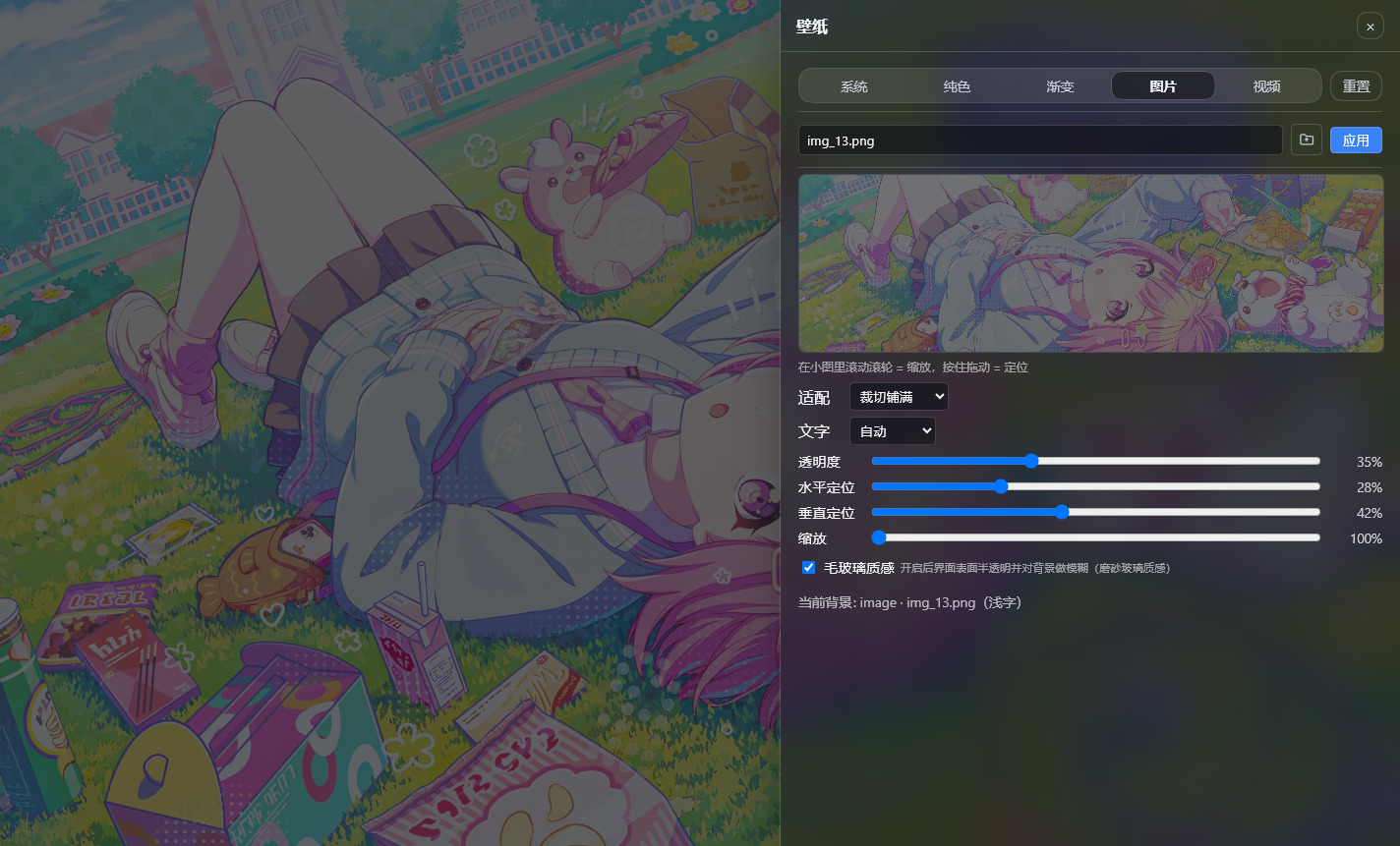
DSH 网页界面换背景:侧栏「壁纸」按钮弹出右侧抽屉,支持系统预设/纯色/渐变/图片/视频,滚轮+拖动小图同时管缩放与定位,毛玻璃质感,本地媒体伺服不走云端。DSH web background & wallpaper plugin with drawer UI, glassmorphism and local media serving.
★ 20
MIT
JavaScript
Sep 11, 2026
dsh plugin --profile web add dsh-bg-new✦
No screenshots
by ddbj-hub
Persistent wallpaper skin for the dsh web profile: static image or muted looping video as the app background, with translucent panels and a floating picker panel.
★ 1
↓ 62/wk
MIT
JavaScript
Aug 17, 2026
dsh plugin --profile web add dsh-wallpaper-skin✦
No screenshots
把图片、视频或内置渐变铺成 DSH 整个界面的背景,并可调主题色与面板透明度。
★ 0
MIT
JavaScript
dsh plugin --profile web add dsh-wallpaper-studio 5
No screenshots
by raven3005672
DSH 浏览器皮肤插件:开场动画、自定义壁纸、面板透明度,设置即时生效。
★ 0
MIT
TypeScript
Nov 6, 2026
dsh plugin --profile web add dsh-plugin-shell-skin✦
No screenshots
Wallpaper backgrounds for the DSH web GUI. Windows: reads your Wallpaper Engine (Steam) library and plays video/web wallpapers behind the chat. macOS: scans the WaifuX download folder and loose media
★ 0
dsh plugin --profile web add dsh-plugin-wallpaper-engine✦
No screenshots
Wallpaper skin for the DSH Web UI: presets, image URL or upload, and an opacity slider that fades the interface to reveal the wallpaper.
★ 0
dsh plugin --profile web add dsh-wallpaper