
d![]()
dsh-overleaf-workshop
Identified★ 1基于DeepSeek Harness 的 Overleaf Workshop 插件:三栏工作区、实时同步
DeepSeek Harness · Overleaf Workshop
在 DeepSeek Harness 中直接编辑 Overleaf 项目,实时双向同步。
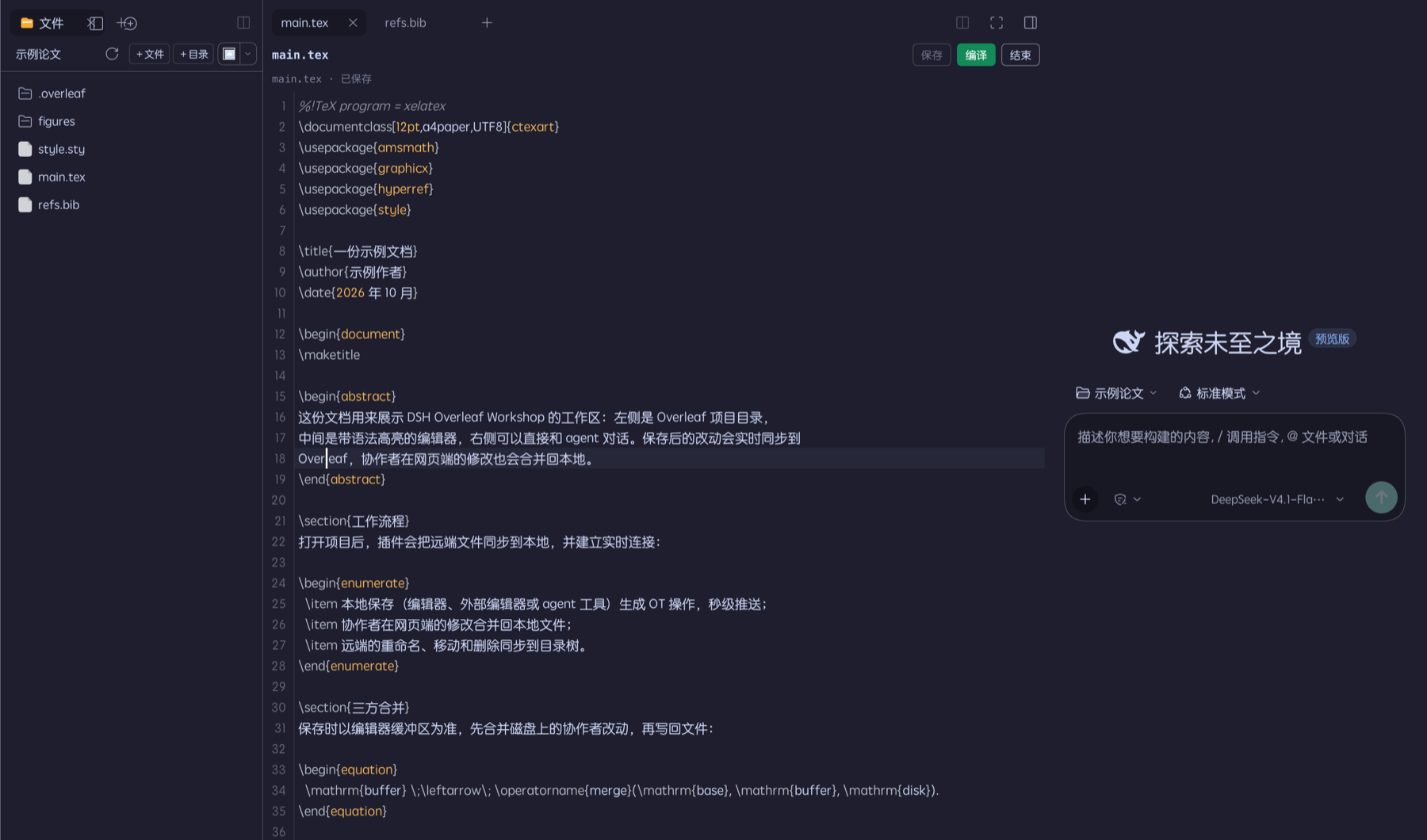
界面示意(示例项目):左侧 Overleaf 目录,中间带高亮与自动保存的编辑器,右侧直接和 Agent 对话。
功能
- 实时双向同步:本地编辑、Agent 修改会自动推送到 Overleaf,网页端的协作修改也会同步回本地。支持文件新建、重命名、移动和删除,以及并发编辑时的三方合并。
- 三栏编辑界面:目录树、文件编辑器、Agent 对话并排显示。内置 CodeMirror 编辑器,支持 LaTeX 语法高亮、搜索、自动保存和快捷键操作。
- 在线编译与 PDF 预览:在 Overleaf 服务器上编译当前打开的
.tex文件,生成的output.pdf可以直接在内置预览中查看。 - 项目与会话管理:侧边栏独立显示 Overleaf 项目及同步状态,支持快速编译、新建会话、切换历史会话和结束同步。
- 按需同步:可以随时停止实时连接,保留全部本地文件;重新进入项目即可恢复同步。实时连接不可用时,也支持手动拉取和推送。
安装
推荐通过 GitHub 安装:
dsh plugin --profile desktop add github:chenqaq123/dsh-overleaf-workshop
macOS 桌面版如果找不到 dsh 命令,可以使用应用内自带的 CLI:
"/Applications/DeepSeek Harness.app/Contents/Resources/runtime/cli/bin/dsh" plugin --profile desktop add github:chenqaq123/dsh-overleaf-workshop
安装完成后重启 Harness,在「插件 → 已安装」中管理插件。
登录与使用
- 在浏览器中登录 Overleaf。
- 按
F12打开开发者工具,在 Network 中找到任意请求,复制请求头里的Cookie值。 - 打开 Harness 侧边栏的 Overleaf → 管理,粘贴 Cookie,点击「验证并登录」。
- 选择项目,即可进入本地工作区。
Cookie 仅保存在本机 ~/.dsh/overleaf/secrets.json。
进入项目后,可以直接编辑文件,也可以让 Agent 完成任务,例如:
许可证
本项目未使用 Overleaf Workshop(AGPL-3.0)的代码,相关协议实现基于独立研究。
Comments
Loading…